

ค้นหาวิธีแก้ปัญหาเครื่องพิมพ์
คู่มือแก้ปัญหา Brother GTX, เครื่อง DTG / DTF จีนหัว i3200 และอื่นๆ เรียบเรียงจากคู่มือผู้ผลิต พร้อมรูปและวิดีโอ

เก็บน้ำยาพรีทรีต SK ให้ถูกวิธีและใช้อย่างปลอดภัย: 5–35°C อายุ 12 เดือนหลังเปิด และปฐมพยาบาล
ปิดฝาแกลลอนให้สนิททุกครั้ง เก็บที่ 5–35°C อย่าให้เป็นน้ำแข็ง พ้นแดดและความร้อน น้ำยาใช้ได้ 12 เดือนหลังเปิด หรือ 36 เดือนนับจากวันผลิต แล้วแต่อย่างไหนถึงก่อน น้ำยาทำให้ดวงตาเสียหายรุนแรงได้ ใส่แว่นตานิรภัยและถุงมือทุกครั้ง ถ้าเข้าตา ล้างด้วยน้ำมากๆ อย่างน้อย 15 นาที แล้วไปพบแพทย์ อย่าปล่อยให้น้ำยาแห้งบนผ้าเช็ดหรือกระดาษลัง
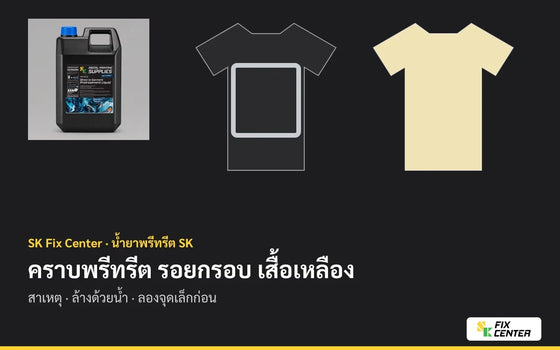
คราบพรีทรีต รอยกรอบ เสื้อเหลือง หรือสีเสื้อเพี้ยน: สาเหตุ วิธีล้างออก และวิธีป้องกัน
รอยกรอบหรือคราบน้ำยาหลังรีด มักมาจากพ่นมากเกินไป หรือเป็นลักษณะของผ้าบางชนิด คู่มือ Brother ให้ล้างรอยออกด้วยน้ำ ส่วนเสื้อเหลืองหลังรีด สีเสื้อเปลี่ยนถาวร และหมึกขาวสีเพี้ยนบนผ้า TC สีเข้ม คู่มือ Brother บอกว่าเกิดได้กับผ้าบางชนิด วิธีป้องกันคือทดลองพ่นจุดที่มองไม่เห็นก่อนทุกครั้งที่ใช้เสื้อรุ่นใหม่ และพ่นตามปริมาณที่หน้าสินค้า SK บอก
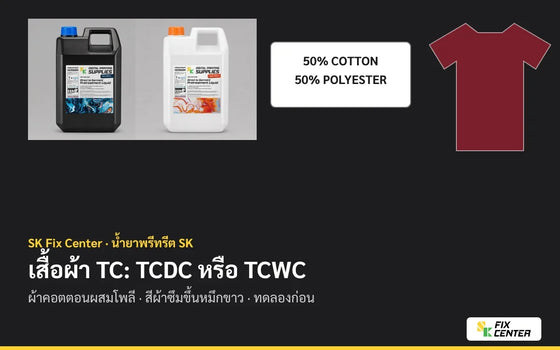
เสื้อผ้า TC (คอตตอนผสมโพลี) พิมพ์ DTG: ใช้พรีทรีต SK TCDC หรือ TCWC และเรื่องสีผ้าซึมขึ้นหมึกขาว
ผ้า TC คือผ้าคอตตอนผสมโพลีเอสเตอร์ ดูป้ายผ้าก่อน คู่มือ Brother บอกว่าผ้าผสมควรมีคอตตอน 50% ขึ้นไป ผ้า TC สีเข้มที่รองหมึกขาว ใช้ TCDC ผ้า TC สีขาวหรือสีอ่อนที่พิมพ์สีอย่างเดียว ใช้ TCWC ทั้งสองสูตรผสม 1:3 และอบด้วยค่าเดียวกับสูตรอื่น ระวังผ้าผสมโพลีสีเข้ม สีย้อมของผ้าอาจละลายขึ้นมา ทำให้หมึกขาวสีเพี้ยนเล็กน้อย ทดลองกับเสื้อสีนั้นก่อนผลิตจำนวนมากเสมอ

เสื้อขาวและสีอ่อนพิมพ์สีอย่างเดียว: ใช้พรีทรีต SK WC หรือ TCWC พ่นบางๆ ไม่ต้องรองขาว
เสื้อขาวหรือสีอ่อนที่พิมพ์หมึกสีอย่างเดียว ไม่รองหมึกขาว ใช้น้ำยาพรีทรีต SK สูตรสีอ่อน ผ้าคอตตอนใช้ WC ผ้า TC (คอตตอนผสมโพลี) ใช้ TCWC ผสมน้ำยา 1 ส่วน น้ำ 3 ส่วน พ่นบางๆ ให้ทั่วและสม่ำเสมอบนเสื้อที่สะอาดและแห้ง อย่าให้เปียกโชก อบให้แห้งสนิทด้วยค่าเดียวกับสูตรอื่น แล้วอบเซ็ตหมึกตามค่าของผู้ผลิตหมึก สูตรสีอ่อนไม่ใช้กับงานหมึกขาวบนเสื้อสีเข้ม
เสื้อพ่นพรีทรีตแล้วยังไม่พิมพ์: ห้ามจับ ห้ามซ้อน ห้ามโดนน้ำ และรีดซ้ำก่อนพิมพ์ถ้าวางไว้นาน
หลังรีดพรีทรีตแล้ว อย่าใช้มือแตะบริเวณที่พ่น ให้จับที่ขอบหรือไหล่เสื้อ อย่าวางเสื้อซ้อนกัน อย่าให้บริเวณที่พ่นโดนน้ำ และอย่าวางเสื้อไว้ในที่ชื้น ถ้าพ่นและรีดไว้แล้วยังไม่ได้พิมพ์ไปนาน ให้รีดซ้ำอีกครั้งทันทีก่อนพิมพ์ เพื่อให้แห้งดี ข้อห้ามทั้งหมดนี้มาจากคู่มือ Brother GTXpro และ GTX pro B บทที่ 6-3-4

อบพรีทรีต SK ให้แห้งสนิท: เครื่องรีด 165–180°C 40–60 วินาที หรืออุโมงค์อบ และวิธีเช็กว่าแห้งพอ
อบน้ำยาพรีทรีต SK ให้แห้งสนิทก่อนพิมพ์ทุกครั้ง ค่าเริ่มต้นตามหน้าสินค้า SK คือเครื่องรีดร้อน 165–180°C นาน 40–60 วินาที หรืออุโมงค์อบ 145–160°C นาน 100–140 วินาที วางเสื้อบนฟองน้ำซิลิโคน ปิดด้วยแผ่นรองรีด กดให้ผิวผ้าราบ รีดเสร็จยกเสื้อออกให้ไอน้ำระบาย ถ้ายังไม่แห้งให้เพิ่มเวลาทีละน้อย รีดต่อกันหลายตัว เครื่องรีดจะเย็นลง ให้เช็กอุณหภูมิจริงก่อนและระหว่างรีด

พ่นพรีทรีต DTG ให้เรียบ: กาพ่นละอองละเอียด แผ่นรองในเสื้อ ระยะห่างจากเครื่องพิมพ์ และของป้องกันตัว
ใช้กาพ่นที่พ่นละอองละเอียด (คู่มือ Brother แนะนำแบบไฟฟ้า) หรือตู้พ่นพรีทรีต พ่นให้ห่างจากเครื่องพิมพ์ DTG ให้มากที่สุด เพราะละอองน้ำยาทำให้หัวพิมพ์เสียได้ ใส่แว่นตานิรภัย ถุงมือ และหน้ากากทุกครั้ง ใช้ลูกกลิ้งเก็บขนเสื้อก่อน สอดแผ่นรองไว้ในเสื้อกันน้ำยาซึมไปด้านหลัง วางเสื้อให้เรียบ แล้วเดินกาพ่นต่อเนื่องให้ทั่วเท่ากัน กว้างกว่าลายเล็กน้อย ถอดแผ่นรองออกก่อนเข้าเครื่องรีด

พ่นพรีทรีต SK กี่กรัม: ชั่งเสื้อก่อนและหลังพ่น ให้ได้ 20–30 กรัม และคิดตามขนาดลาย
น้ำยาพรีทรีต SK สูตร DC และ UDC พ่น 20–30 กรัม ต่อพื้นที่ 38 × 46 ซม. วิธีรู้ว่าพ่นไปเท่าไหร่ คือชั่งเสื้อก่อนพ่น แล้วชั่งอีกครั้งหลังพ่น ส่วนต่างคือน้ำยาที่ลงเสื้อ ถ้าพื้นที่พ่นเล็กลง ก็พ่นน้อยลงตามสัดส่วนพื้นที่ และพ่นให้กว้างกว่าลายเล็กน้อยทุกด้าน สูตรเสื้อสีอ่อน (WC, TCWC) หน้าสินค้าให้พ่นบางๆ อย่าให้เปียกโชก ไม่ได้ระบุกรัม

ผสมน้ำยาพรีทรีต SK ให้ถูก: น้ำยา 1 ส่วน น้ำ 3 ส่วน ใช้น้ำกลั่นหรือ RO และตารางปริมาณ
น้ำยาพรีทรีต SK ทุกสูตร (WC, TCWC, DC, UDC, TCDC) ผสมน้ำยา 1 ส่วน กับน้ำ 3 ส่วน ตวงตามปริมาตรด้วยถ้วยใบเดียวกัน ใช้น้ำกลั่นหรือน้ำ RO เขย่าแกลลอนน้ำยาให้ทั่วก่อนเท แล้วคนจนเป็นเนื้อเดียวกัน น้ำยา 1 ลิตรผสมแล้วได้ราว 4 ลิตร 5 ลิตรได้ราว 20 ลิตร อย่าใช้อัตรา 1:2 ที่เห็นในคู่มือ Brother เพราะเป็นค่าของน้ำยา Brother เอง

น้ำยาพรีทรีต SK ใช้สูตรไหน: เลือก WC, TCWC, DC, UDC หรือ TCDC ให้ตรงกับผ้าและสีเสื้อ
ดูแค่ 2 อย่าง อย่างแรกคือป้ายผ้า ว่าเป็นผ้าคอตตอน หรือผ้า TC (คอตตอนผสมโพลี) อย่างที่สองคือสีเสื้อ ว่างานนี้ต้องพิมพ์หมึกขาวรองพื้นไหม เสื้อคอตตอนสีขาวหรือสีอ่อนที่พิมพ์หมึกสีอย่างเดียว ใช้ WC เสื้อคอตตอนสีเข้มที่รองหมึกขาว ใช้ DC หรือ UDC ผ้า TC สีอ่อนใช้ TCWC ผ้า TC สีเข้มใช้ TCDC ทุกสูตรผสมน้ำยา 1 ส่วน กับน้ำ 3 ส่วน
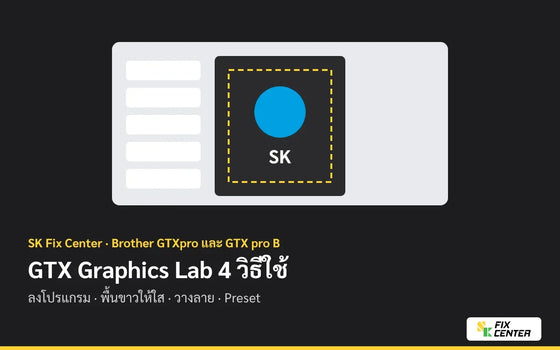
Brother GTX Graphics Lab 4 วิธีใช้: ลงโปรแกรม วางลาย ใส่ข้อความ ทำพื้นขาวให้ใส และสั่งพิมพ์
GTX Graphics Lab เป็นโปรแกรมของ Brother สำหรับจัดลายลงเสื้อแล้วสั่งพิมพ์ ต้องลงไดรเวอร์เครื่องก่อน ใช้กับ Windows 8.1 / 10 แบบ 64 บิต หรือ macOS 10.14 / 10.15 (ตามคู่มือฉบับ 2020) ข้อควรรู้ที่สุด: สีขาว RGB 255 ในรูปจะถูกพิมพ์ด้วยหมึกขาว ถ้าอยากให้พื้นขาวเป็นสีใส ใช้เครื่องมือ GT Transparency เปลี่ยนเป็นไฟล์ PNG ก่อน วิธีใช้: กด Add Image ใส่รูป (PNG JPEG BMP GIF) กด Add Text ใส่ข้อความได้ 105 ตัวอักษร จัดให้อยู่ในกรอบถาดเพราะพิมพ์เฉพาะในกรอบ กด Print เลือกเครื่องและ Preset แล้วตั้งค่าหมึกขาวหมึกสีตามคู่มือเครื่อง บันทึกค่าที่ใช้บ่อยเป็น Preset และบันทึกงานเป็นไฟล์ GTPL
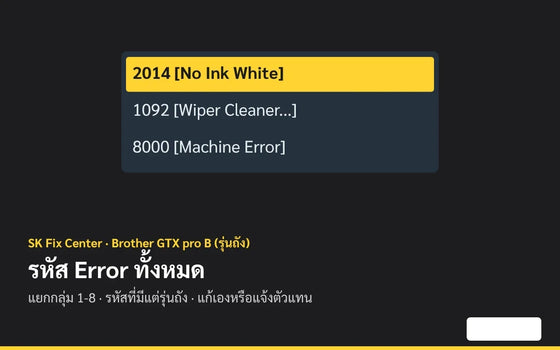
Brother GTX pro B รหัส Error ทั้งหมด: อ่านเลข 4 หลัก รู้ว่าแก้เองได้ หรือต้องแจ้งตัวแทน
เลขหลักแรกของรหัสบอกกลุ่ม: 1xxx เตือนเรื่องห้อง น้ำยา และชิ้นส่วนที่ต้องเช็ดหรือเปลี่ยน ส่วนใหญ่ทำเองได้ตามคู่มือ 2xxx เรื่องหมึก IC stick ถาด และ USB 3xxx ข้อมูลจากคอม 4xxx USB และเครือข่าย 5xxx ถึง 8xxx เป็น Machine Error ส่วนใหญ่ให้ปิดเปิดเครื่อง ถ้ายังขึ้นให้จดรหัสแจ้งตัวแทน รหัสที่มีแต่ GTX pro B: 1010/1011 แก้ค่าเซนเซอร์ระดับหมึกในถัง 2010-2014 หมึกหมด 2230-2234 เติมหมึกไม่ผ่านเมนู Refill Ink และ 8000-8199 Machine Error ของระบบถังหมึก ส่วน 2030-2034 ใน GTX pro B แปลว่า IC stick error ไม่ใช่ถุงหมึกเหมือน GTXpro

Brother GTXpro และ GTX pro B ตารางดูแลเครื่อง: ทุกเช้า เมื่อเครื่องเตือน เมื่อจำเป็น และก่อนหยุดนาน
คู่มือ Brother ไม่ได้ให้ตารางตามวันที่ตายตัว แต่แบ่งงานเป็น 4 แบบ ทุกเช้าก่อนพิมพ์: ดูถังหมึกทิ้ง ถึงครึ่งถังให้เท ดูน้ำยาทำความสะอาด ต่ำกว่าระดับให้เติม GTXpro ถอดตลับขาวมาเขย่าเมื่อเครื่องขึ้นข้อความ ส่วน GTX pro B ดูว่าไม่มีหมึกใน Drain separator และพิมพ์ Nozzle Check เมื่อเครื่องขอ เมื่อเครื่องเตือน: เข้าเมนู Maintenance > Maintenance Part Clean/Replace เลือก Part with Error/Warning แล้วเช็ดหรือเปลี่ยนชิ้นที่เตือนให้เสร็จใน 15 นาที เมื่อจำเป็น: Nozzle Check, Head cleaning, วนหมึกขาว, เช็ด CR plate, เปลี่ยนแผ่นรองถาด ก่อนหยุดนาน: ห้ามปิดเครื่อง ถ้าเกิน 2 สัปดาห์ให้ทำงานดูแลทุก 2 สัปดาห์

Brother GTXpro และ GTX pro B เช็ดหน้าหัวพิมพ์ และรอบหน้าหัว ด้วยไม้ Clean stick R เมื่อล้างหัวแล้วยังขาด
ใช้เมื่อล้างหัวตามลำดับแล้ว Nozzle Check ยังขาด ซึ่งเป็นขั้นที่ 4 จาก 5 ขั้นในคู่มือ มี 2 งาน คือเช็ดหน้าหัว และเช็ดรอบหน้าหัว ทั้งสองงานเริ่มที่เมนู Maintenance > Maintenance Part Clean/Replace แล้วปิดเครื่องตามจอ ใช้ไม้ Clean stick R อันใหม่ชุบน้ำยาทำความสะอาดของเครื่อง แยกไม้หัวสีกับหัวขาว เช็ดเบาๆ และทำให้เสร็จใน 15 นาที ห้ามใช้น้ำ เสร็จแล้วสั่งล้าง Powerful Cleaning แบบ All Print Heads แล้วพิมพ์ Nozzle Check
Brother GTXpro และ GTX pro B ลายเงาเกินไป ผิวขนฟู หรือลายแตกหลังอบ: แก้ตามคู่มือ
ลายเงาเกิน: คู่มือบอกว่าแผ่นรองกันติดแบบฟลูออโรเรซิน (เทฟลอน) ทำให้งานออกเงา ถ้าอยากได้ผิวด้าน ให้ใช้กระดาษเคลือบซิลิโคนตอนอบหมึก ขนฟู: อย่าลูบเสื้อบนถาดมากหลังอบน้ำยา พิมพ์ให้เร็วหลังอบน้ำยา เช็ดแผ่นบนของเครื่องรีดให้สะอาด และลองใส่โฟมซิลิโคนใต้เสื้อตอนอบหมึก ลายแตก: อย่าพับหรือแตะผิวลายจนกว่าจะอบหมึกเสร็จ และอย่าลงน้ำยามากเกิน

Brother GTXpro และ GTX pro B พิมพ์ช้ากว่าเดิม: เช็กห้อง Low Temperature Mode และความถี่ Wiping
คู่มือบอก 3 สาเหตุ: 1) ห้องต่ำกว่า 18°C เครื่องเข้าโหมดห้องเย็น (Low Temperature Mode) ที่พิมพ์ช้าลงเพื่อรักษาคุณภาพ ให้ทำห้องให้ถึง 18°C ขึ้นไป ถ้าทำไม่ได้จึงค่อยตั้งโหมดนี้เป็น Disable 2) ห้องร้อนและแห้ง ให้ลดห้องให้ต่ำกว่า 30°C และเพิ่มความชื้นให้เกิน 35% 3) ตั้ง Wiping frequency ไว้ Medium-high หรือ High ให้กลับเป็น Standard นอกจากนี้ เครื่องหยุดล้างหัวเองทุก 24 งาน และก่อนพิมพ์หมึกขาวถ้าห่างจากงานขาวครั้งก่อน 1 ชั่วโมงขึ้นไป ซึ่งเป็นเรื่องปกติ
Brother GTXpro และ GTX pro B ดูเวอร์ชัน อัปเดตเฟิร์มแวร์ และเก็บ Log file ส่งให้ตัวแทน
ดูเวอร์ชันที่เมนู Version > Firm Version (มี Data Info และ Serial No. ด้วย) เมื่อ Brother ออกเฟิร์มแวร์ใหม่ ให้ดาวน์โหลดไฟล์ .bwf จากเว็บของ Brother เปิดโปรแกรม GTX pro Firmware Update บนคอม เลือกไฟล์ ต่อสาย USB 2.0 หรือ LAN แล้วทำตามจอ ถ้าตัวแทนขอ Log file ให้เสียบแฟลชไดรฟ์ที่เครื่อง เข้าเมนู Maintenance > Log copy to USB รอจนปุ่มพิมพ์หยุดกะพริบและมีเสียงปง ห้ามดึงแฟลชไดรฟ์ตอนไฟกะพริบ หรือดึงผ่านคอมด้วย GTX pro Maintenance > Log Data Retrieval

Brother GTXpro และ GTX pro B ตั้งเครื่องให้ถูกที่: พื้นที่รอบเครื่อง โต๊ะ ปลั๊กไฟ ถังหมึกทิ้ง และห้อง
เลือกจุดที่ไม่โดนแดดตรงและไม่มีฝุ่นมาก เว้นที่ด้านหน้าและสองข้างอย่างน้อย 100 ซม. ด้านหลัง 40 ซม. (หลังช่องลมออกอย่างน้อย 20 ซม.) และเหนือเครื่อง 45 ซม. ตั้งเครื่องให้ได้ระดับด้วยระดับน้ำบนฝาเครื่องและผิวถาด เสียบปลั๊กตรงไม่ใช้ปลั๊กพ่วง ต่อสายดิน มัดถังหมึกทิ้งไว้ด้านหน้าแล้วตัดสายหมึกทิ้งให้ยาว 150 มม. ห้องที่คู่มือรับประกันคุณภาพงานคือ 18-30°C ความชื้น 35-85% คู่มือระบุว่าการตั้งและย้ายเครื่องควรให้ช่างที่ผ่านการฝึกทำ

Brother GTXpro และ GTX pro B ย้ายเครื่อง: ทำ Printer transport preparation ก่อนย้าย (GTX pro B ให้ตัวแทนย้าย)
GTXpro: ก่อนย้าย ต้องทำเมนู Maintenance > Printer transport preparation ไม่งั้นหัวพิมพ์อาจยิงไม่ออกเพราะแรงสั่นระหว่างขนย้าย เช็กหมึกในถุงหมึกแล้วกด OK รอจนเสร็จ ปิดเครื่อง ถอดปลั๊ก แล้วจึงย้าย ย้ายเสร็จตั้งระดับน้ำบนฝาเครื่องและผิวถาด พิมพ์ Nozzle Check และล้างหัวถ้าจำเป็น GTX pro B: คู่มือให้ติดต่อตัวแทนเมื่อจะย้ายเครื่อง ทั้ง 2 รุ่น คู่มือระบุว่าการตั้งและย้ายเครื่องควรให้ช่างที่ผ่านการฝึกทำ
Brother GTXpro และ GTX pro B หมึกขาวเป็นด่าง ไม่เรียบ หรือขาวไม่ทึบ: เช็กน้ำยาพรีทรีต การอบ และเครื่อง
ขาวเป็นด่างหรือไม่เรียบ ส่วนใหญ่มาจากน้ำยาพรีทรีต: พ่นหรือกลิ้งไม่ทั่ว ผสมแล้วไม่เขย่า ลูกกลิ้งแข็งหรือมีขุย ผิวที่อบแล้วโดนน้ำ หรืออบไม่พอเพราะเครื่องรีดเย็นลง ขาวไม่ทึบทั้งลาย ให้เช็กปริมาณและอัตราผสมน้ำยา การอบ หัวขาวยิงไม่ออก การวนหมึกขาว (GTXpro: เขย่าถุงหมึกขาว) ค่า Highlight ในไดรเวอร์ และ Low Temperature Mode ต้องเป็น Enable (Normal) GTX pro B ที่ปิดเครื่องไว้นาน คู่มือให้ใช้เมนู Recovery after Long Power-OFF

Brother GTXpro และ GTX pro B งานพิมพ์สีจาง สีอ่อนกว่าที่ควร: ไล่เช็ก 6 จุดตามคู่มือ
คู่มือให้ไล่ 6 จุด: 1) ไฟล์เป็นโหมด CMYK หรือตั้งค่าสีในโปรแกรมผิด ให้ใช้ RGB และ sRGB 2) ภาพสีไม่อิ่มพอ ปรับ Saturation หรือ Contrast ใน Color Processing ของไดรเวอร์ 3) GTXpro: หมึกในตลับใกล้หมด ให้เปลี่ยนถุงหมึก 4) หัวยิงไม่ออกบางรู ให้ล้างหัว 5) เพิ่งเปลี่ยนหัวแต่ยังไม่ทำ Initial settings after head replacement 6) Low Temperature Mode ถูกตั้งเป็น Disable ให้กลับเป็น Enable (Normal)
Brother GTXpro และ GTX pro B ติดตั้งหมึกใหม่ (Initial Ink Installation): อากาศเข้าหัว หัวสียิงไม่ออกเกินครึ่ง หรือจอขึ้น 1901
เมนู Maintenance > Initial Ink Installation ใช้เติมหมึกเข้าท่อและหัวพิมพ์ใหม่ เมื่ออากาศเข้าหัวหรือท่อจนล้างหัวแล้วไม่ดีขึ้น เช่น Nozzle Check หัวสียิงไม่ออกเกินครึ่ง หรือจอขึ้น 1901 [Perform Initial Ink Installation] เลือก All Colors, All Whites หรือ All Print Heads แล้วกดตามจอ GTXpro ใช้เวลาราว 15 นาทีสำหรับหมึกสี และ 30 นาทีสำหรับหมึกขาว GTX pro B ราว 45 นาที และ 70 นาที (ห้องต่ำกว่า 18°C นานขึ้นอีก) เสร็จแล้วพิมพ์ Nozzle Check

Brother GTXpro และ GTX pro B เปลี่ยนไส้กรองหมึกสี (Color filter) ทีละสี เมื่อพิมพ์งานแล้วหัวสียิงไม่ออกหลายรู
ถ้าพิมพ์งานแล้วหัวสียิงไม่ออกหลายรู คู่มือให้เปลี่ยนไส้กรองของสีนั้น เข้าเมนู Maintenance > Exchange Filter เลือกสี แล้วปิดเครื่องตามจอ เปิดฝาหน้า รองผ้าใต้ไส้กรอง ถอดไส้กรองออกจากขายึด คลายน็อตท่อฝั่งหัว ใส่ไส้กรองใหม่ให้ด้านที่ไม่มีตราปั๊มเข้าหาท่อฝั่งหัว แล้วต่อท่อฝั่งตลับ (GTX pro B คือฝั่งถังหมึก) เข้ากับด้านที่มีตราปั๊ม เปิดเครื่องแล้วทำ Filter exchange after ink Load ตามจอ ถ้าต้องเปลี่ยนหลายสี ให้ทำทีละสีจนจบ ห้ามถอดพร้อมกัน

Brother GTXpro และ GTX pro B โปรแกรมที่มากับเครื่อง: ไดรเวอร์ FileOutput File Viewer GTX pro Maintenance และ Useful Tools ใช้ทำอะไร
เครื่อง Brother มีโปรแกรมหลัก 5 ตัว: ไดรเวอร์ Brother GTX pro ส่งงานจากโปรแกรมออกแบบไปที่เครื่อง ไดรเวอร์ Brother GTX pro FileOutput บันทึกงานเป็นไฟล์ ARXP โปรแกรม GTX pro File Viewer เปิดไฟล์ ARXP ดูภาพก่อนพิมพ์ ปริมาณหมึก และส่งงาน โปรแกรม GTX pro Maintenance ใช้ปรับตั้งเครื่องผ่านคอม เช่น ปรับ Firing ตั้งเวลาวนหมึกขาว และตั้ง IP และโฟลเดอร์ Useful Tools มีชุดสี ไฟล์เปลี่ยนขาว 255 เป็น 254 และไฟล์ทดสอบต่างๆ ทั้งหมดอยู่ใน Start > Brother GTX pro Tools ส่วนโปรแกรมออกแบบ คู่มือแนะนำ GTX Graphics Lab ของ Brother ก่อน หรือ Photoshop, Illustrator และ CorelDRAW ตามเวอร์ชันที่ระบุ

Brother GTXpro และ GTX pro B ของที่ต้องเตรียมก่อนเริ่มพิมพ์: ของในกล่อง ของที่ต้องซื้อ และเครื่องรีดร้อนแบบไหนใช้ได้
ในกล่องเครื่องมีของสำหรับดูแลเครื่อง เช่น ไม้ Clean stick R และ T ถ้วยน้ำยา ถุงมือ แหนบ แผ่นกรองพัดลม ที่ล้างที่ปาด ถังหมึกทิ้ง และถาดผู้ใหญ่ ของที่ต้องซื้อเพิ่มจากตัวแทน Brother คือหมึก (GTXpro ใช้ถุงหมึก GTX pro B ใช้ขวดเติม 1.8 หรือ 18 ลิตร) และน้ำยาทำความสะอาด ถ้าพิมพ์หมึกขาวต้องมีน้ำยาพรีทรีต น้ำบริสุทธิ์ (ห้ามใช้น้ำประปา) และเครื่องรีดร้อนที่ครอบพื้นที่พิมพ์และคงความร้อน 180°C ได้อย่างน้อย 35 วินาที ของอื่น: สาย USB 2.0 หรือ LAN แฟลชไดรฟ์ 2-32 GB แบบ FAT32 แผ่นลอก โฟมซิลิโคน และลูกกลิ้งเก็บขุย

Brother GTXpro และ GTX pro B ลายโดนตัด ขนาดไม่ตรง หรือเลื่อนจากกลางถาด: ตั้งขนาดหน้าให้เท่าถาด ใน Photoshop, Illustrator และ CorelDRAW
ลายโดนตัดหรือผิดขนาด ส่วนใหญ่เพราะขนาดหน้ากระดาษในโปรแกรมไม่เท่าขนาดถาด คู่มือให้ตั้งขนาดหน้าเท่าถาดที่ใช้ เช่น ถาด 14x16 นิ้ว คือ 355.6 x 406.4 มม. แนวตั้ง และตั้ง Brother GTX pro หรือ FileOutput เป็นเครื่องพิมพ์หลักของคอมก่อนเปิดโปรแกรม Photoshop จะตั้งหน้าเท่าถาดให้เองเมื่อเครื่องพิมพ์หลักเป็น GTX pro Illustrator ให้ตั้งขนาดตอนเปิดไฟล์ใหม่ และตั้งขนาดหน้าในหน้าพิมพ์ของ Illustrator ไม่ใช่ในหน้าตั้งค่าไดรเวอร์ CorelDRAW ตั้งที่ Layout > Page Layout แบบ Custom ทุกครั้ง เพราะค่าอาจเปลี่ยนเอง ก่อนพิมพ์จริง บันทึกเป็น ARXP แล้วดูภาพตัวอย่าง
Brother GTXpro และ GTX pro B ใช้กับคอม Mac: ลงไดรเวอร์ ต่อสาย USB หรือ LAN และบันทึกไฟล์ด้วย FileOutput
บน Mac ให้ลงไดรเวอร์ก่อนเสียบสาย ล็อกอินด้วยสิทธิ์ผู้ดูแลระบบ ปิดโปรแกรมอื่น ดับเบิลคลิกไฟล์ BrotherGTX pro_ver***.pkg ทำตามจอ แล้วรีสตาร์ท ต่อสาย USB 2.0 ขณะเปิดเครื่องพิมพ์ ถ้าไม่เลือกไดรเวอร์ให้เอง ให้เปิด Printers & Scanners กดเพิ่มเครื่องพิมพ์ เลือก Brother GTX pro แล้วที่ช่อง Use กด Select Software เลือก Brother GTX pro ถ้าต่อ LAN ให้ตั้ง IP ที่เครื่องพิมพ์ก่อน แล้วเพิ่มแบบ IP ใส่ IP นั้น Protocol เลือก Line Printer Daemon - LPD และ Queue พิมพ์ BINARY_P1 ส่วนการบันทึกไฟล์ ARXP ด้วย FileOutput ต้องเปิด GTX pro FileViewer ค้างไว้ก่อน
Brother GTXpro และ GTX pro B เปลี่ยนแผ่นรองถาด (Platen sheet) เมื่อแผ่นเปื้อน ลอก หรือย่น
เมื่อแผ่นรองถาดสกปรก คู่มือให้เปลี่ยนแผ่นใหม่ ถอดถาดออกจากเครื่อง ลอกแผ่นเก่าออก (ลอกยากให้เป่าลมอุ่นด้วยไดร์เป่าผม) เช็ดถาดด้วยผ้าชุบน้ำผสมน้ำยาล้างจานอ่อนๆ แล้วเช็ดแห้ง ใส่ถาดกลับเข้าเครื่อง ลอกกระดาษรองชิ้นเล็กของแผ่นใหม่ วางให้ตรงขอบถาดแล้วติดส่วนนั้นก่อน จากนั้นลอกกระดาษที่เหลือ แล้วกดจากตรงกลางออกไปทางขอบไม่ให้ย่น ถาด 16X21 ให้เลื่อนถาดออกมาข้างหน้าก่อนติด เสร็จแล้วพิมพ์กริดลงแผ่นใหม่ไว้ช่วยวางเสื้อ
Brother GTXpro และ GTX pro B พิมพ์ลายเดิมหลายตัวให้เร็วขึ้น: กด Print ซ้ำ พิมพ์จาก Receiving History กด Print ล่วงหน้า และ Auto Job Delete
เครื่อง Brother เก็บงานที่ส่งมาไว้ พิมพ์ลายเดิมได้หลายตัวโดยไม่ต้องส่งใหม่ พิมพ์ตัวแรกเสร็จ ถอดเสื้อ วางตัวใหม่ แล้วกดปุ่ม Print อีกครั้ง จอจะนับจำนวนตัวให้ งานที่เคยส่งมาก่อนเปิดได้จากเมนู Receiving History (เก็บได้สูงสุด 100 งาน รวม 800 MB) ถ้าเครื่องยังเก็บงานหลังพิมพ์หรือกำลังวนหมึกขาว ให้วางเสื้อตัวใหม่แล้วกด Print ล่วงหน้าได้ เครื่องจะเริ่มเองเมื่อว่าง ปิดเครื่องแล้วงานที่เก็บไว้จะหาย และถ้าเปิด Auto Job Delete งานจะถูกลบเมื่อพิมพ์ครบ

Brother GTXpro และ GTX pro B ดูภาพก่อนพิมพ์ด้วย GTX pro File Viewer: เช็กลายบนสีเสื้อ ดูทีละชั้น และดูปริมาณหมึกต่อตัว
บันทึกงานเป็นไฟล์ ARXP ด้วยไดรเวอร์ Brother GTX pro FileOutput แล้วดับเบิลคลิกเปิดใน GTX pro File Viewer หน้าต่างจะบอกค่าพิมพ์และปริมาณหมึกสี (Color Ink) กับหมึกขาว (White Ink) เป็น cc ต่อ 1 ตัว ใช้คำนวณหมึกของทั้งงานได้ ถ้าเป็นงานหมึกขาว กด Change เปลี่ยนสีพื้นหลังภาพเป็นสีเสื้อ (ใส่ค่า RGB) ติ๊ก White Data เพื่อดูเฉพาะชั้นขาว เลือก Present Layer ดูทีละชั้น ปุ่ม Details แสดงค่าขั้นสูงทั้งหมด เช็กครบแล้วกด Send to Printer และกดปุ่ม Print ที่เครื่อง ไฟล์ ARXP แก้ภาพไม่ได้ ให้เก็บไฟล์ต้นฉบับไว้ด้วย

Brother GTXpro และ GTX pro B พิมพ์เสื้อ 1 ตัว ตั้งแต่ต้นจนจบ: 8 ขั้นตามคู่มือ สำหรับพนักงานใหม่
คู่มือ Brother แบ่งงานพิมพ์เสื้อ 1 ตัวเป็น 8 ขั้น: เช็กเครื่องก่อนพิมพ์ (ถังหมึกทิ้ง น้ำยาทำความสะอาด หมึกขาว) ลงน้ำยาพรีทรีตแล้วอบรีด (ข้ามได้ถ้าไม่ใช้หมึกขาว) เปลี่ยนถาดให้เหมาะกับเสื้อแล้วตั้งความสูง วางเสื้อให้เรียบ ส่งงานจากคอมหรือโหลดจาก USB กดปุ่ม Print ที่เครื่อง ถอดเสื้อโดยจับที่ไหล่แล้วดึงออกข้างหน้า ห้ามแตะลายที่ยังเปียก และอบหมึกด้วยเครื่องรีดร้อนหรือเตาอบ หน้านี้สรุปทุกขั้นและพาไปหน้าที่อธิบายละเอียดของแต่ละขั้น

Brother GTXpro และ GTX pro B พื้นหลังลายพิมพ์ออกมาเป็นกรอบสี่เหลี่ยม: ทำพื้นหลังให้ใส ด้วย RGB 255 และ Transparent Color
ไดรเวอร์ Brother ถือว่า RGB 255 (ขาวสุด) เป็นสีใส ไม่ยิงหมึก ส่วนสีอื่นทุกสีรวมถึงขาว 254 จะถูกพิมพ์ ถ้าพื้นหลังภาพเป็นสีอื่นที่ไม่ใช่ 255 เครื่องจะพิมพ์พื้นหลังออกมาเป็นกรอบ วิธีแก้มี 3 ทาง: ทำพื้นหลังในไฟล์ให้เป็น RGB 255 หรือเลือกสีพื้นหลังเป็นสีใสเพิ่มอีก 1 สีที่ Advanced > Transparent Color (เลือกจากรายการหรือ Custom ใส่ค่า RGB) แล้วปรับ Tolerance ให้ขอบนุ่ม หรือถ้าเป็นเสื้อดำ ใช้ Use background black color ให้สีดำในภาพไม่พิมพ์ คู่มือแนะนำให้ปิดตัวเลือกเสื้อดำเมื่อใช้ Transparent Color
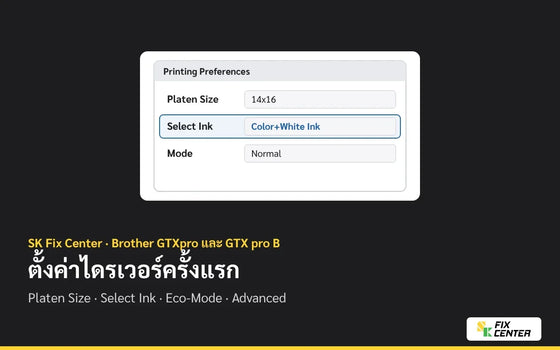
Brother GTXpro และ GTX pro B ตั้งค่าไดรเวอร์ครั้งแรก: เลือกขนาดถาด ชนิดหมึกตามสีเสื้อ และ Eco-Mode
เปิดหน้าตั้งค่าไดรเวอร์จากหน้าพิมพ์ของโปรแกรมทุกครั้ง แล้วตั้ง 3 ค่าแรกให้ถูก คือ Platen Size ให้ตรงกับถาดที่ใส่อยู่ (ถาดมาตรฐานคือ 14x16) Select Ink ตามสีเสื้อ (เสื้อขาวหรือสีอ่อนใช้ Color Ink Only เสื้อสีเข้มใช้ Color+White Ink ลายขาวล้วนใช้ White Ink Only ลายดำล้วนใช้ Black Ink Only) และ Mode เลือก Normal หรือ Eco-Mode ซึ่งลดหมึกขาวรองพื้นให้เอง ค่าหมึกขาวขั้นสูงอยู่ที่ปุ่ม Advanced ส่วนค่าที่ตั้งจาก Control Panel ของคอมบางครั้งไม่มีผลในโปรแกรม ให้เช็กในหน้าพิมพ์ทุกครั้ง

Brother GTXpro และ GTX pro B เวลาบนใบ Nozzle Check ไม่ตรง มีคำว่า UTC: ตั้งเวลาเครื่อง และ Error นาฬิกา
ด้านล่างใบ Nozzle Check มีเลขเครื่อง เวอร์ชันเฟิร์มแวร์ วันที่ (วัน/เดือน/ปี) และเวลา ถ้ายังไม่ได้ตั้งเวลา เครื่องจะพิมพ์เวลาสากล (UTC) ซึ่งช้ากว่าเวลาไทย 7 ชั่วโมง และมีคำว่า "(UTC)" ต่อท้าย วิธีตั้ง: เช็กวันเวลาในคอมให้ถูกก่อน ต่อสาย USB 2.0 หรือ LAN เปิด Start > Brother GTX pro Tools > GTX pro Maintenance เลือก Setting of the time displayed on the nozzle check pattern กด Next แล้วทำตามหน้าจอ ถ้าเคยตั้งเวลาวนหมึกขาวในโปรแกรมนี้แล้ว หน้าโปรแกรมบอกว่าไม่ต้องตั้งข้อนี้ ส่วน Error 1070, 1080, 1085 และ 6021 เป็นเรื่องนาฬิกาและแบตเตอรี่ในเครื่อง ให้จดรหัสแล้วแจ้งตัวแทน

Brother GTXpro และ GTX pro B เปลี่ยนหัวพิมพ์: เมื่อไหร่ต้องเปลี่ยน เตรียมอะไร ลำดับงาน และงานปรับหลังเปลี่ยน
คู่มือให้เปลี่ยนหัวพิมพ์เมื่อหัวไม่ยิงหมึก และล้างหัวแล้วยังไม่หาย หัวสีกับหัวขาวเปลี่ยนแยกกันคนละขั้นตอน ดูสีกล่องให้ดี (แดง = หัวสี ขาว = หัวขาว) ลำดับงานคือ: เลือก Maintenance > Head Replacement > Color หรือ White แล้วทำตามจอจนปิดเครื่อง ถอดหัวเก่าใส่หัวใหม่ตามรูปในคู่มือให้เสร็จใน 15 นาที (กันหัวแห้ง) เปิดเครื่อง เลือก Maintenance > Install Ink after Replacing Head แล้วปรับต่ออีก 6 อย่าง คือ CR speed adjustment, Nozzle Check, Initial settings after head replacement, Firing adjustment, Platen-rolling adjustment และ White/Color alignment หัวพิมพ์ซื้อจากตัวแทน Brother ถ้าไม่มั่นใจ ให้ตัวแทนเปลี่ยนให้

Brother GTXpro และ GTX pro B ข้อควรระวังก่อนใช้งาน: กฎที่คู่มือให้อ่านก่อนเปิดเครื่องครั้งแรก
คู่มือให้อ่านกฎชุดนี้ก่อนใช้เครื่อง: เปิดเครื่องไว้ 24 ชั่วโมง (ตอนสแตนด์บายเครื่องวนหมึกขาวเอง) ใช้ในห้อง 18-30 °C ความชื้น 35-85 % ตั้งถาดต่ำกว่าจุดที่ Obstacle sensor ตรวจเจอ 1 ขั้นแต่อย่าต่ำเกิน ห้ามปิดเครื่องหรือเปิดฝาระหว่างทำงาน ห้ามจับเสื้อก่อนหมึกติดแน่น เรื่องหมึก GTXpro ให้เขย่าตลับขาวราว 100 ครั้งทุกวันก่อนใช้ ส่วน GTX pro B ให้เขย่าขวดขาวก่อนเติม เรื่องพรีทรีตของ Brother คู่มือแนะนำไม่ให้ลงถ้าไม่ใช้หมึกขาว และให้ลองบนจุดที่มองไม่เห็นก่อน เรื่องดูแลเครื่อง ทำความสะอาดตามรอบ ห้ามถอดหัวพิมพ์ยกเว้นตอนเปลี่ยน ทิ้งหมึกเป็นของเสียสูตรน้ำ และต่อเน็ตผ่านเราเตอร์

Brother GTXpro และ GTX pro B เก็บหมึก น้ำยาทำความสะอาด และพรีทรีตให้ถูกวิธี: อุณหภูมิ วันหมดอายุ และของที่เปิดแล้ว
หมึก น้ำยาทำความสะอาด และพรีทรีตของ Brother เก็บที่ 0-40 °C ไม่โดนแดดตรง พ้นมือเด็ก ห่างไฟ ความร้อน และสารออกซิไดซ์ น้ำยาทำความสะอาดและพรีทรีตต้องปิดฝาแน่น เก็บในที่เย็น มืด อากาศถ่ายเท ใช้ให้หมดก่อนวันหมดอายุ (ดูที่ซองถุงหมึก ที่ขวดหมึก ที่ภาชนะน้ำยา หรือที่กล่องนอกของพรีทรีต) GTXpro: ถุงหมึกที่เปิดซองแล้วใช้ให้หมดภายใน 6 เดือน ห้ามเติมหรือแกะถุง ห้ามปล่อยช่องตลับว่าง GTX pro B: ขวด 1.8 ลิตรเปิดแล้วเติมให้หมดทุกครั้ง ขวด 18 ลิตรใช้ให้หมดเร็วที่สุด และอย่าทำ IC stick หาย คู่มือเตือนว่าหมึกหมดอายุหรือไม่ใช่ของแท้ อาจทำให้ค่าซ่อมไม่อยู่ในประกัน

Brother GTXpro และ GTX pro B ดูยอดพิมพ์รวม อุณหภูมิ ความชื้น และประวัติการเขย่าตลับขาว จากหน้าจอเครื่อง
เมนูชั้นแรกมีหน้าดูข้อมูลเครื่อง: Total Print บอกยอดพิมพ์รวม นับเฉพาะตัวที่พิมพ์สำเร็จ รวมงานทดสอบ ไม่นับงานที่ยกเลิก และรีเซ็ตไม่ได้ ส่วน Temperature/Humidity Info บอกอุณหภูมิและความชื้นรอบเครื่อง ใช้เทียบกับช่วงที่คู่มือแนะนำ 18-30 °C และ 35-85 % GTXpro มีเมนู Cartridge Attach/Remove Check ที่เตือนให้เขย่าตลับขาว (ต้องถอดตลับอย่างน้อย 60 วินาที) และดูประวัติการถอดได้ ส่วน GTX pro B ไม่มีเมนูนี้ แต่ต้องดูว่าไม่มีหมึกค้างใน Drain separator ก่อนเริ่มงาน และพิมพ์ Nozzle Check เมื่อเครื่องขึ้นข้อความให้เช็กการยิงหมึก
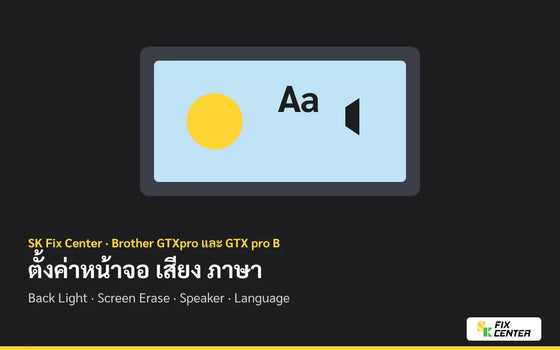
Brother GTXpro และ GTX pro B ตั้งค่าหน้าจอ เสียง และภาษา: ความสว่าง ปิดจอเอง เสียงเตือน ภาพตัวอย่าง และทิศพิมพ์
ค่าหน้าจอและเสียงอยู่ในเมนู Printer Setting ทั้งหมด: Back Light (สว่าง High, Medium, Low) Auto Screen Erase Time (ปิดจอและไฟปุ่ม Print เองหลัง 5, 10, 15 หรือ 30 นาที หรือไม่ปิด) Menu TimeOut (กลับหน้าจอ Standby เองหลัง 1, 3 หรือ 5 นาที) Speaker Volume (0-7) Temperature (เซลเซียสหรือฟาเรนไฮต์) Preview display (ภาพตัวอย่างหันขึ้นหรือลง) File name display (แสดงชื่อไฟล์หรือชื่องาน) และ Print Direction (Auto, สองทาง, ทางเดียว) ซึ่งค่าที่เครื่องมีผลเหนือค่าในไดรเวอร์ ส่วน Language อยู่ที่เมนูชั้นแรก ไม่มีภาษาไทย เลือกแล้วต้องปิดเครื่องเปิดใหม่
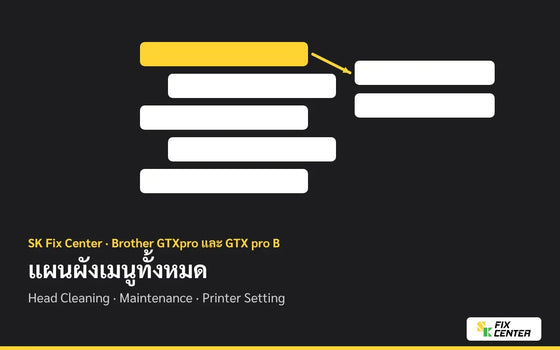
Brother GTXpro และ GTX pro B แผนผังเมนูทั้งหมด: เมนูไหนอยู่ตรงไหน และวิธีเดินในเมนู
กด MENU/OK ที่หน้าจอ Standby เพื่อเข้าเมนู ใช้ ▲ ▼ เลือก กด ▶ เข้าชั้นถัดไป กด MENU/OK ยืนยัน กดย้อนกลับถอยขึ้น 1 ชั้น และกด Stop เพื่อออกไปหน้าจอ Standby เมนูชั้นแรกเรียงจาก Head Cleaning (ล้างหัว 3 ระดับ และ Flash Firing) Test Print (Nozzle Check) Print Data Load Receiving History Maintenance (งานเปลี่ยนชิ้นส่วน เปลี่ยนหัว ติดตั้งหมึก) Printer Setting (ค่าตั้งเครื่องทั้งหมด) แล้วตามด้วยเมนูดูข้อมูล คือ Total Print, Check circulation schedule, Temperature/Humidity Info, Confirm network setting, Language และ Version GTX pro B มีเมนูเติมหมึกและน้ำยาเพิ่ม และไม่มีเมนูเช็กการถอดตลับ
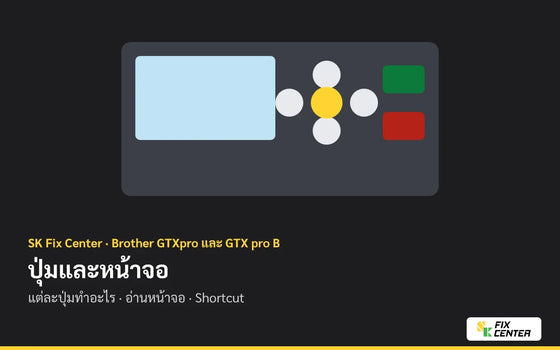
Brother GTXpro และ GTX pro B ปุ่มบนแผงควบคุมและหน้าจอ: แต่ละปุ่มทำอะไร อ่านหน้าจออย่างไร และตั้งปุ่ม Shortcut
แผงควบคุมมีหน้าจอ ไฟ Error (ติด = มี Error) ปุ่มลูกศร ▲ ▼ ▶ ปุ่ม MENU/OK (เข้าเมนูและยืนยัน) ปุ่มย้อนกลับ ปุ่ม Print (ไฟกะพริบ = กำลังรับงาน ไฟติด = กดพิมพ์ได้) ปุ่ม Stop (ยกเลิกการพิมพ์หรือการเลื่อนถาด) ปุ่ม Platen (เลื่อนถาดเข้าออก) ปุ่ม Shortcut และไฟ Power หน้าจอตอนรับงานบอกชื่องาน ขนาดถาด จำนวนที่พิมพ์แล้ว (0-999) หมึกที่ใช้ต่อตัวเป็น cc และหมึกที่เหลือ ภาพตัวอย่างแสดงกลับหัว (ด้านบนของลายหันไปทางหน้าเครื่อง) ถ้าแถบหมึกขึ้นเครื่องหมายเตือน ให้เตรียมหมึก และเปลี่ยนหรือเติมก่อนงานที่ใช้หมึก 20 cc ขึ้นไป
Brother GTXpro และ GTX pro B ชิ้นส่วนใต้ฝาหน้า: หัวพิมพ์ แคป Wiper โฟมฟลัชชิ่ง และ Carriage fixing pin
ก่อนเปิดฝาหน้า ต้องหยุดงานทั้งหมด เก็บถาดเข้าที่ แล้วกดปุ่มปิดเครื่องก่อนทุกครั้ง ถ้าเปิดฝาตอนเครื่องเปิดอยู่ เครื่องจะไม่ทำความสะอาดหัวตอนจบงาน ใต้ฝามี 12 ชิ้นส่วน: หัวพิมพ์สี (ด้านหน้า) หัวพิมพ์ขาว (ด้านหลัง) แกนนำแคร่ ชุดทำความสะอาดอัตโนมัติ (Maintenance unit) แคปฝั่งสีและฝั่งขาว Wiper Wiper cleaner 2 ฝั่ง โฟมฟลัชชิ่งกับที่วางโฟม และ Carriage fixing pin ที่ใช้ยึดแคร่ไว้บนแคปเวลาฉุกเฉิน เช่น ไฟดับ เพื่อไม่ให้หัวแห้ง

Brother GTXpro และ GTX pro B ชื่อชิ้นส่วนรอบเครื่อง: ด้านหน้า ด้านข้าง ด้านหลัง และใต้ถาด
ด้านหน้าเครื่องมี 13 จุดที่ควรรู้จัก เช่น ฝาหน้า แคร่หัวพิมพ์ เซนเซอร์กันชน (Obstacle sensor) ถาดกับแผ่นรองถาด ช่องเสียบแฟลชไดรฟ์ ช่อง LAN และ USB ปุ่มเปิดปิด และแผงควบคุม ด้านขวาของ GTXpro เป็นช่องตลับหมึก 6 ช่อง (K Y แถวบน C M แถวกลาง W12 W34 แถวล่าง) ส่วน GTX pro B เป็นถังหมึก 5 สี ถังน้ำยาทำความสะอาด ช่องเสียบ IC stick และ Drain separator ด้านซ้ายและหลังมีช่องระบายอากาศ (ห่างผนัง 20 ซม. ขึ้นไป) แผ่นกรองพัดลม และถังหมึกทิ้ง ใต้ถาดมีคันล็อก คันปรับระดับ ปลอก Collar และ Spacer ที่ห้ามถอด
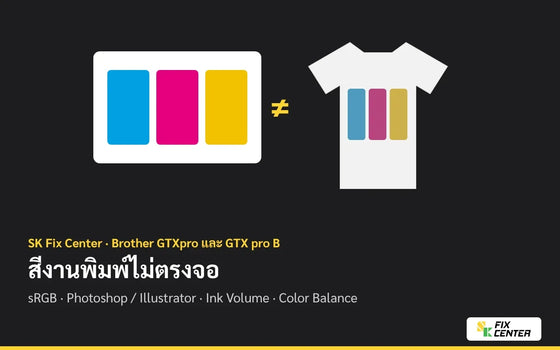
Brother GTXpro และ GTX pro B สีงานพิมพ์ไม่ตรงจอ: ตั้งค่า RGB / sRGB ใน Photoshop, Illustrator, CorelDRAW และปรับไดรเวอร์
เครื่อง Brother GTX pro ทำงานแบบ RGB ไฟล์ภาพต้องเป็นโหมด RGB และพื้นที่สี sRGB IEC61966-2.1 ภาพ CMYK หรือ Adobe RGB สีจะเพี้ยน ในโปรแกรมตั้ง Color Settings เป็น sRGB และ Relative Colorimetric ใน Photoshop ให้หน้าพิมพ์เป็น Printer Manages Colors เลี่ยงชุดสี Pantone หรือ HKS แล้วใช้ชุดสีของ Brother แทน ถ้าตั้งถูกแล้ว ค่อยปรับในไดรเวอร์ทีละค่า เช่น Ink Volume ตามชนิดผ้า Saturation และ Color Balance

Brother GTXpro และ GTX pro B ส่งงานจากคอมไม่ไป หรือส่งแล้วไม่ยอมพิมพ์: เช็กไดรเวอร์ สาย USB / LAN, IP และปุ่ม Print
เช็ก 4 อย่าง: ในโปรแกรมต้องเลือกเครื่องพิมพ์ชื่อ Brother GTX pro ไม่ใช่ Brother GTX pro FileOutput ซึ่งแค่บันทึกไฟล์ ติดตั้งไดรเวอร์ก่อนแล้วค่อยเสียบสาย USB ถ้าต่อแบบ LAN เครื่องต้องมี IP คงที่และคอมต้องเพิ่มเครื่องด้วย IP นั้น และส่งงานแล้วต้องกดปุ่ม Print ที่เครื่องทุกครั้ง การกดพิมพ์ในคอมไม่ได้สั่งให้เครื่องเริ่ม ถ้ากดแล้วยังไม่เริ่ม ดูว่าจอมี Error หรือเครื่องกำลังล้างหัวหรือวนหมึกขาวอยู่หรือไม่
Brother GTXpro และ GTX pro B ห้องเย็น ห้องแห้ง งานพิมพ์แย่ลงระหว่างพิมพ์: เช็กอุณหภูมิความชื้น แล้วปรับ Low Temperature, Auto Cleaning, Flushing
เครื่องพิมพ์ได้คุณภาพตามประกันที่ 18-30°C และความชื้น 35-85% ดูค่าจริงได้ที่เมนู [Temperature/Humidity Info] บนเครื่อง ถ้าจอขึ้นเตือนอุณหภูมิหรือความชื้น ให้แก้ที่ห้องก่อน ถ้าห้องเย็นต่ำกว่า 18°C และใช้หมึกขาว เครื่องอาจเข้าโหมดอุณหภูมิต่ำ พิมพ์ช้าลงแต่รักษาคุณภาพ ถ้างานแย่ลงตอนพิมพ์ต่อเนื่อง คู่มือให้ลดจำนวนแผ่นของ Auto Cleaning หรือปรับ Flushing และ Wiping โดยแลกกับหมึกหรือเวลาที่เพิ่มขึ้น

Brother GTXpro และ GTX pro B วนหมึกขาว (White Ink Circulation): สั่งวนเอง ตั้งเวลา และดูตาราง
ถ้าหมึกขาวทึบไม่พอ ลองสั่งวนหมึกขาวที่เมนู [Maintenance] > [White Ink Circulation] ปกติใช้ 7 นาทีครึ่ง นานสุด 15 นาที และห้ามปิดเครื่องระหว่างวน เครื่องวนหมึกขาวเองเป็นระยะอยู่แล้ว ถ้าอยากให้วนในเวลาที่ไม่กวนงาน ตั้งเวลาเองได้ผ่านโปรแกรม GTX pro Maintenance บนคอม ใส่อย่างน้อย 6 เวลา ห่างกัน 1-6 ชั่วโมง แล้วดูตารางที่ตั้งไว้ได้ที่เมนู [Check circulation schedule] บนเครื่อง
Brother GTXpro และ GTX pro B เปลี่ยนแผ่นกรองพัดลม (Fan filter) และทำความสะอาดแกนแคร่ในเครื่อง
เมื่อจอขึ้น Fan Filter To Be Replaced ให้เข้าเมนู [Maintenance] > [Maintenance Part Clean/Replace] > [Part with Error/Warning] ปิดเครื่องตามจอ ถอดแผ่นกรองเก่า ใส่แผ่นใหม่ให้ด้านตาหยาบหันเข้าด้านในเครื่อง แล้วเปิดเครื่อง ส่วนตอนเปลี่ยน Wiper cleaner หรือโฟมฟลัช ให้ดูในเครื่องด้วย ถ้าลูกกลิ้งแคร่ แกนนำแคร่ หรือรางลูกกลิ้งเปื้อนละอองหมึก ให้เช็ดและทาจาระบีให้เสร็จภายใน 15 นาที แล้วปรับ CR Speed

Brother GTX pro B เติมหมึกลงถัง (หมึกสีและหมึกขาว): IC stick เติมถึงขีด 6 และแก้ค่าระดับหมึกในถัง
เมื่อจอแจ้งหมึกหมด (2010-2014) ให้เลือกเมนู [Refill Ink] เลือกสีที่หมด เสียบ IC stick ที่มากับขวดสีเดียวกัน เปิดขวดแล้วใส่หัวเติมหรือก๊อกที่ให้มา เปิดฝาถังแล้วเติมถึงขีด 6 ห้ามเกิน กดปุ่มบนแผง ปิดฝาถัง กดอีกครั้ง แล้วถอด IC stick ตามที่จอบอก หมึกขาวต้องเขย่าด้วยเครื่องเขย่าจนไม่มีตะกอนก่อนเติม โดยคว่ำขวดแล้วส่องไฟด้านข้างเช็ก ถ้าจอขึ้น 1010 / 1011 ให้แก้ค่าระดับหมึกในถังให้ตรงกับขีดจริง ทีละสี
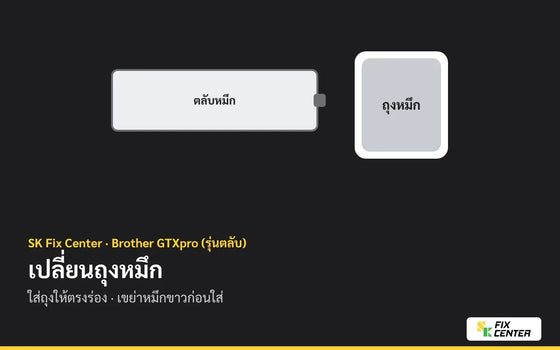
Brother GTXpro เปลี่ยนถุงหมึก (Ink pouch) ให้ถูกวิธี: เขย่าหมึกขาว จัดถุงให้ตรง และแก้จอยังขึ้นกากบาท
เปลี่ยนเฉพาะสีที่จอแสดงกากบาทที่ช่องหมึก และห้ามเปลี่ยนระหว่างพิมพ์หรือล้างหัว ถอดตลับออก วางบนพื้นเรียบแล้วกดสลักใต้ตลับเพื่อเปิดฝา ดึงถุงเก่าออก ถุงหมึกขาวใหม่ให้เขย่าซ้ายขวา 100 ครั้งต่อด้านขณะยังอยู่ในกล่อง ดันปลายถุงใหม่จนคลิก จัดถุงให้ตรงร่องฝา ปิดฝา ใส่กลับช่องเดิม แล้วแปะป้ายวันหมดอายุ ห้ามเติมหมึกลงถุง ถ้าเป็นรุ่นถัง GTX pro B ใช้วิธีเติมหมึกคนละแบบ
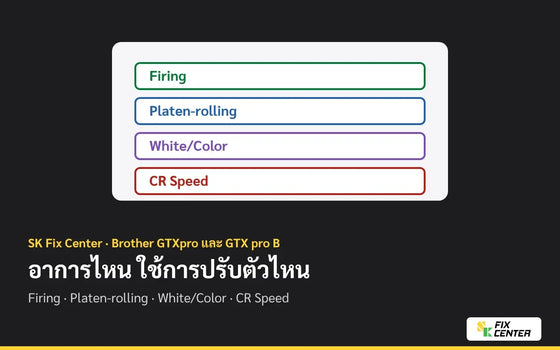
Brother GTXpro และ GTX pro B ปรับ Firing, Platen-rolling, White/Color Alignment และ CR Speed: อาการไหนใช้ตัวไหน
เลือกตามอาการ: ขอบภาพเบลอหรือพื้นทึบไม่เรียบ ใช้ Firing Adjustment แถบแนวนอนที่เหลืออยู่หลังเช็กอุณหภูมิและความชื้นแล้ว ใช้ Platen-rolling adjustment ขาวกับสีวางไม่ตรงกัน ใช้ White/Color Alignment ถ้าจอขึ้น Adjust CR ให้ทำ CR Speed Adjustment ที่เครื่อง ตัวอื่นทำผ่านโปรแกรม GTX pro Maintenance บนคอมที่ต่อกับเครื่อง หลังเปลี่ยนหัวพิมพ์หรือติดตั้งเครื่อง ให้ทำครบตามลำดับ CR Speed, Initial settings, Firing, Platen-rolling แล้ว White/Color

Brother GTXpro และ GTX pro B วางเสื้อบนถาดให้เรียบ และตั้งความสูงถาดให้พอดี (Obstacle / Platen too low)
ตั้งคันปรับความสูงถาดไว้ประมาณตำแหน่ง A สำหรับเสื้อยืด หรือ C สำหรับของหนาอย่างสเวตเตอร์ วางเสื้อให้เรียบโดยไม่ดึงยืด เก็บแขนและชายเสื้อไว้บนถาดรองเสื้อ แล้วกดให้ถาดเลื่อนเข้าไปลองก่อนพิมพ์ ความสูงที่ดีคือต่ำกว่าระดับที่เซนเซอร์เจอสิ่งกีดขวาง 1 ขั้น สูงไปเสื้อชนหัวพิมพ์ ต่ำไปละอองหมึกฟุ้งเปื้อนงาน และเซนเซอร์ถาดต่ำเกินจะหยุดเครื่อง

Brother GTXpro และ GTX pro B เปลี่ยนถาด และลดระดับถาดสำหรับเสื้อหนา (คอลลาร์ / ถาด 16X21)
เปลี่ยนถาด: กดปุ่มให้ถาดออกมาด้านหน้า คลายคันล็อกถาด 1-2 รอบ จับ 2 ข้างยกถาดขึ้นตรงๆ วางถาดใหม่ลงจากด้านบน แล้วขันคันล็อก ถ้าพิมพ์ของหนาเป็นประจำ ลดถาดลงได้อีกถึง 30 มม. โดยถอดคอลลาร์ (ระดับมาตรฐานมี 2 ตัว) และย้ายรูสกรูของฐานถาด ถาด 16X21 ใช้ได้เฉพาะระดับต่ำสุด ต้องถอดคอลลาร์ออกทั้งหมด และห้ามเปลี่ยนจำนวน Spacer ที่โรงงานใส่ไว้

เครื่อง DTG / DTF จีน: หัว i3200 รุ่น A1 / U1 / E1 ต่างกันยังไง ใช้หมึกให้ตรงรุ่นหัว
หัว i3200 ของ Epson มี 3 รุ่น แยกตามชนิดหมึก: A1 ใช้หมึกสูตรน้ำ U1 ใช้หมึก UV และ E1 ใช้หมึกอีโคโซลเวนต์ เครื่อง DTG และ DTF จีนที่ใช้หมึกสูตรน้ำจึงคู่กับหัว A1 เช็กรุ่นหัวจากฉลากหมึก หน้าสเปกในคู่มือเครื่อง หรือถามผู้ขาย เวลาซื้อหัวใหม่ ให้รหัสตัวท้ายตรงกับหัวเดิม และซื้อจากช่องทางที่ได้รับอนุญาต

Brother GTXpro และ GTX pro B หมึกเปื้อนเสื้อนอกลาย: ไล่เช็กทีละจุด และล้างแผ่น CR (Carriage plate)
หมึกติดเสื้อตรงที่ไม่มีลาย คู่มือ Brother ทั้ง GTXpro และ GTX pro B ให้ไล่เช็ก 6 จุดเหมือนกัน หมึกค้างรอบหัวจาก Wiper Cleaner หรือแคป ขุยผ้าติดหน้าหัว แผ่น CR ที่แคร่หัวพิมพ์สกปรกหรือมีหมึกหยด หัวพิมพ์ถูเสื้อ โฟมฟลัชชิ่งสกปรก และแผ่นรองถาดสกปรก หน้านี้เรียงจากจุดที่ไม่ต้องเปิดเครื่องก่อน และมีวิธีล้างแผ่น CR ด้วย Clean stick R ทีละขั้น
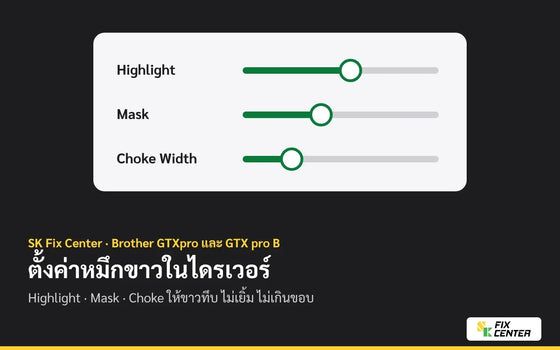
Brother GTXpro และ GTX pro B ตั้งค่าหมึกขาวในไดรเวอร์: Highlight, Mask และ Choke ให้ขาวทึบ ไม่เยิ้ม ไม่เกินขอบ
ในหน้าตั้งค่าพิมพ์ของทั้ง GTXpro และ GTX pro B (คู่มือเขียนเหมือนกัน) Highlight (1–13) คุมความหนาของสีขาวในลาย Mask (1–5) คุมปริมาณขาวที่รองใต้สี ค่าเริ่มต้นคือ 3 ให้พิมพ์ Highlight Check Pattern และ Mask Check Pattern บนเสื้อที่ลงพรีทรีตแล้วเพื่อเลือกค่า ขาวไม่ทึบ Highlight อาจต่ำไป สีเยิ้มบนขาว Highlight อาจสูงไป ขาวโผล่เกินขอบลาย ให้ทำ White/Color Alignment หรือเพิ่ม Choke Width

Brother GTXpro (รุ่นตลับ) ไม่ใช้หมึกขาวเกิน 1 เดือน: เปิด White Ink Pause Mode และกลับมาใช้หมึกขาว
ถ้าจะไม่ใช้หมึกขาวเกิน 1 เดือน คู่มือ Brother GTXpro (รุ่นตลับ) ให้เปิด White Ink Pause Mode ที่เมนู Maintenance > White Ink Pause Mode > Enable แล้วเปลี่ยนถุงหมึกขาวในตลับทั้ง 2 เป็นถุงน้ำยาดูแล (Maintenance solution) ไม่ต้องดูแลหมึกขาว และประหยัดหมึกขาว จะกลับมาใช้หมึกขาว เลือก Disable ใส่ถุงหมึกขาวกลับ เขย่า 100 ครั้ง แล้วกด OK (คู่มือ GTX pro B รุ่นถังไม่มีขั้นตอนนี้)
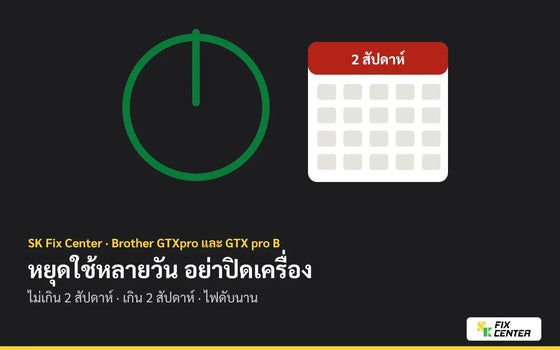
Brother GTXpro และ GTX pro B หยุดใช้หลายวัน: อย่าปิดเครื่อง และสิ่งที่ต้องทำทุก 2 สัปดาห์
คู่มือ Brother ทั้ง GTXpro และ GTX pro B ให้เปิดเครื่องทิ้งไว้ 24 ชั่วโมง แม้จะหยุดงานหลายวัน เพราะตอนพักเครื่องจะดูแลหัวและหมึกขาวเอง หยุดไม่เกิน 2 สัปดาห์ กลับมาให้เช็กถังหมึกทิ้ง น้ำยา และ Nozzle Check (GTXpro เขย่าหมึกขาวด้วยถ้าจอเตือน) หยุดเกิน 2 สัปดาห์ ให้มาทำแบบนี้ทุก 2 สัปดาห์ ถ้าไม่มีไฟเลี้ยงเครื่องได้ตลอด ให้แจ้งตัวแทนล่วงหน้า

Brother GTXpro และ GTX pro B ก่อนพิมพ์ทุกวัน: เทถังหมึกทิ้ง เติมน้ำยาทำความสะอาด และเช็กหมึกขาว
ก่อนพิมพ์งานแรกของวัน ให้ดูถังหมึกทิ้งก่อน ถึงครึ่งถังหรือมากกว่าให้เททิ้ง แล้วเสียบสายกลับโดยปลายสายต้องไม่จมในหมึก (ทั้ง 2 รุ่นเหมือนกัน) จากนั้นเติมน้ำยาทำความสะอาดถ้าต่ำกว่าระดับ GTXpro ดึงถังออกเติมถึงขีด FULL ส่วน GTX pro B เปิดฝาถังเติม แล้วกดเมนู Refilling of cleaning solution เรื่องหมึกขาว GTXpro ให้เขย่าตลับเมื่อจอเตือน ส่วน GTX pro B ไม่ต้องเขย่า แต่ต้องดูว่า Drain separator ไม่มีหมึกค้าง

Brother GTXpro เปลี่ยน Wiper Cleaner และโฟมฟลัชชิ่งเมื่อจอเตือน (และเปลี่ยนใบปาดเมื่อเสียรูป)
เมื่อจอขึ้น 1092–1096 ให้เปลี่ยน Wiper Cleaner และเมื่อขึ้น 1601–1606 ให้เปลี่ยนโฟมฟลัชชิ่ง เข้าเมนู Maintenance > Maintenance Part Clean/Replace เลือกชิ้นที่จอเตือน ทำตามจอ แล้วทำให้เสร็จใน 15 นาทีเพื่อกันหัวแห้ง ใบปาด (Wiper) เปลี่ยนเมื่อมีรอยหรือบิดเบี้ยว

Brother GTXpro ขึ้น Error: รวมรหัสที่เจอบ่อย แบบไหนแก้เองได้ แบบไหนต้องเรียกช่าง
อ่านรหัส 4 หลักและข้อความบนจอก่อนกดอะไร ถ่ายรูปไว้ รหัสส่วนใหญ่บอกให้เติมน้ำยา เปลี่ยนถุงหมึก หรือทำความสะอาดชิ้นส่วน ซึ่งทำเองได้ตามหน้าคู่มือ Brother บางรหัสคู่มือให้จดรหัสแล้วแจ้งตัวแทนหรือช่าง อย่าถอดชิ้นส่วนเอง
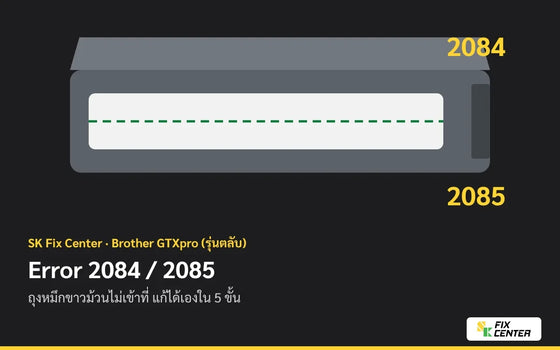
Brother GTXpro ขึ้น Error 2084 / 2085: จัดถุงหมึกขาวให้เข้าที่ใน 5 ขั้น
Error 2084 (White 12) และ 2085 (White 34) แปลว่าถุงหมึกขาวในตลับนั้นอาจม้วนไม่เข้าที่ ถอดตลับออก เปิดฝาตลับ จัดถุงให้ตรง เรียบ ไม่ยับ ปิดฝาแล้วใส่กลับช่องเดิม แล้วกด OK ที่เครื่อง สาเหตุหนึ่งที่คู่มือ Brother ระบุ คือเขย่าหมึกขาวแล้วใส่กลับโดยไม่เปิดฝาจัดถุง

Epson F2100 ล้างท่อหมึก (Tube Washing): ทำเมื่อไหร่ และทำทีละขั้น
ล้างท่อหมึกเมื่อจอเครื่องแจ้ง หรือเมื่อล้างหัวหลายรอบและทำความสะอาดแคปดูดแล้ว หมึกขาวยังขาด ถ้างานปกติไม่ต้องล้าง ก่อนเริ่มต้องมีตลับน้ำยาล้างครบ (ท่อขาว 2 ตลับ ท่อสี 4 ตลับ) เพราะถ้าน้ำยาไม่พอ เครื่องจะใช้งานไม่ได้จนกว่าจะใส่ตลับใหม่

Epson F2100 สีซีด สีหลุด ลายแตกหลังซัก: แก้ทีละขั้น
ถ้าสีซีดหรือหลุดหลังซัก ให้เช็กการอบเซ็ตหมึกก่อน คู่มือ Epson ระบุว่าอบเซ็ตไม่พอ สีจะหลุดเมื่อซักหรือเมื่อถู ค่าเริ่มต้นคือเครื่องรีดร้อน 170°C 45 วินาที แรงกด 4.2 N/cm² (หมึกขาวลายใหญ่กว่า A4 สูงสุด 90 วินาที) หรือตู้อบ / อุโมงค์อบที่ผิวเสื้อ 160°C 3.5–5 นาที ถ้าลายแตกหลังซัก ให้เช็กว่าผสมน้ำยาพรีทรีตกับน้ำแล้ว และบอกลูกค้าให้กลับด้านเสื้อก่อนซักและตากให้แห้งเอง
Brother GTX pro สีซีด สีหลุด ลายแตกหลังซัก: แก้ทีละขั้น
ถ้าสีซีดหรือหลุดหลังซัก ให้เช็กการอบเซ็ตหมึกก่อน คู่มือ Brother ระบุว่าอบเซ็ตไม่พอ สีจะซีดเมื่อซักและเมื่อถู ค่าเริ่มต้นคือเครื่องรีดร้อน 180°C 35 วินาที หรือเตาอบที่ผิวเสื้อ 160°C 3 นาทีครึ่งถึง 5 นาที แล้ววัดอุณหภูมิจริงของเครื่อง ถ้าลายแตกหรือเห็นรอยน้ำยา ให้ชั่งปริมาณน้ำยาพรีทรีต และอย่าพับหรือแตะลายก่อนอบเสร็จ สุดท้ายล้างเสื้อด้วยน้ำก่อนใส่ครั้งแรก

Epson F2100 ขึ้น Suction Error หรือหมึกขาวไม่ออก: แก้ทีละขั้น
ขึ้น Suction Error แปลว่าแรงดูดผิดปกติระหว่างล้างหัวพิมพ์ ให้ทำความสะอาดแคปดูด (Head Cap Cleaning) ด้วยก้านชุบน้ำยาทำความสะอาดหมึก ห้ามใช้น้ำหรือแอลกอฮอล์ ถ้าหมึกขาวไม่ออก ให้เขย่าตลับขาวทุกต้นวัน พิมพ์ Nozzle Check แล้วล้างหัวทีละระดับ Light, Medium ทำความสะอาดแคป แล้วจึง Heavy ยังไม่หายให้ล้างท่อหมึกขาว (Tube Washing)

Brother GTX pro หมึกขาวไม่ออก: แก้ทีละขั้นตามคู่มือ
พิมพ์ Nozzle Check หมึกขาวลงกระดาษดำหรือแผ่นใสก่อน ถ้าเส้นแค่จาง คู่มือ Brother บอกว่ายังใช้งานได้ ถ้าเส้นขาดเป็นช่วง ให้ล้างหัวฝั่งขาว (All Whites) เริ่มที่ Normal แล้วพิมพ์เช็กใหม่ทุกครั้ง ขาด 10 เส้นขึ้นไปใช้ Powerful ขาดที่เดิมซ้ำใช้ Super ยังไม่หายให้เช็กแคป ที่ปาดหัว และโฟมรับหมึก และเปิดเครื่องทิ้งไว้ 24 ชั่วโมงให้เครื่องวนหมึกขาวเอง

Epson F2100 งานพิมพ์เป็นเส้น ภาพเบลอ เป็นเม็ด: ปรับความสูงถาด Head Alignment และ Feed Adjustment
งาน Epson F2100 ที่เป็นเส้นขวาง เบลอ หรือเป็นเม็ด ให้เริ่มจากพิมพ์ Nozzle Check และล้างหัวถ้ามีเส้นขาด จากนั้นเช็กความสูงถาด ตำแหน่งที่ดีที่สุดคือถัดจากข้อความ Ready ครั้งแรกลงไป 1 ขั้น ถ้ายังเป็นเส้นแนวนอน ให้ทำ Feed Adjustment ถ้าเส้นแนวตั้งไม่ตรงหรือภาพเป็นเม็ด ให้ทำ Head Alignment

Brother GTX pro งานพิมพ์เป็นเส้น ภาพเบลอ ตัวหนังสือซ้อน: แก้ทีละขั้น
ถ้างานพิมพ์เป็นเส้นขวาง ให้พิมพ์ Nozzle Check ก่อน เพราะเช็กง่ายที่สุด และเป็นข้อแรกที่คู่มือ Brother ให้เช็ก ถ้าเส้นครบแล้วยังเป็นเส้น หรือขอบภาพเบลอ ตัวหนังสือซ้อน ให้เช็กว่าถาดต่ำเกินไปไหม โดยปรับคันโยกจนถาดต่ำกว่าจุดที่เซนเซอร์กันชนเตือน 1 ขั้น ถ้ายังไม่หาย ลองพิมพ์ทิศทางเดียว แล้วเช็กค่าหมึกในไดรเวอร์

รู้จักเครื่อง DTG จีน: หัวพิมพ์ บอร์ด และโปรแกรม ดูยังไงว่าเครื่องเราเป็นแบบไหน
เครื่อง DTG จีนประกอบจาก 3 ส่วนที่มาจากคนละผู้ผลิต: หัวพิมพ์ (ส่วนใหญ่เป็นหัว Epson เช่น XP600, i3200, L1800), บอร์ดควบคุม (เช่น Hosonsoft, Senyang, BYHX) และโปรแกรม RIP (เช่น Maintop, AcroRIP, Cadlink) วิธีแก้ปัญหาขึ้นกับทั้ง 3 ส่วน ให้เช็กและจดไว้ก่อนถามช่างหรือค้นวิธีแก้
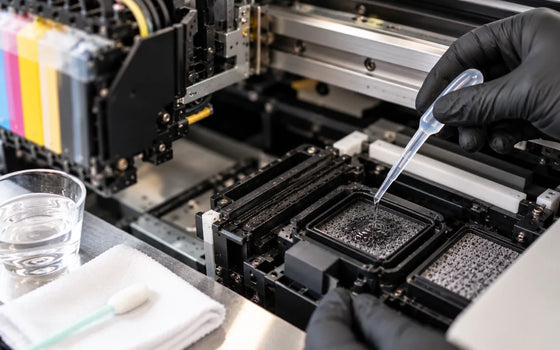
เครื่อง DTG หัว XP600 / i3200 / L1800: วิธีล้างแคปปิ้งและแช่หัวก่อนหยุดเครื่อง
หน้าหัวพิมพ์ต้องจอดอยู่บนแคปปิ้งที่ชื้นเสมอ ก่อนหยุดเครื่องหลายวัน ให้ล้างหัว เช็ดขอบยางแคปปิ้ง เติมน้ำยาแช่หัวให้เต็มแคปพอดีไม่ล้น แล้วให้หัวกลับไปจอดปิดแคปให้สนิท หมึกจะไม่แห้งติดหน้าหัว

วิธีทำความสะอาด Wiper, แคป และ Nozzle Guard เครื่อง Brother GTX pro ทีละขั้น
ทำเมื่อเครื่องขึ้นข้อความ Cap/Wiper Cleaning หรือ Nozzle Guard Cleaning: เลือก [Maintenance] > [Maintenance Part Clean/Replace] > [Part with Error/Warning] แล้วปิดเครื่องตามที่จอบอก เช็ด Nozzle Guard ด้วย Clean Stick R และเช็ดไวเปอร์ แคประบาย แคปดูดด้วย Clean Stick T ชุบน้ำยาทำความสะอาด ให้เสร็จภายใน 15 นาที
ตารางดูแลเครื่อง DTG รายวัน รายสัปดาห์ และก่อนหยุดเครื่องนาน
ทุกเช้า: พิมพ์ Nozzle Check และเขย่าหมึกขาว ทุกสัปดาห์: เช็ดแคป ไวเปอร์ และ Nozzle Guard เมื่อเครื่องเตือน: เปลี่ยนอะไหล่สิ้นเปลืองตามข้อความ ก่อนหยุดนาน: Brother ให้เปิดเครื่องทิ้งไว้ Epson ใช้โหมดเก็บเครื่อง เครื่องจีนให้แช่แคปปิ้งด้วยน้ำยาแช่หัว
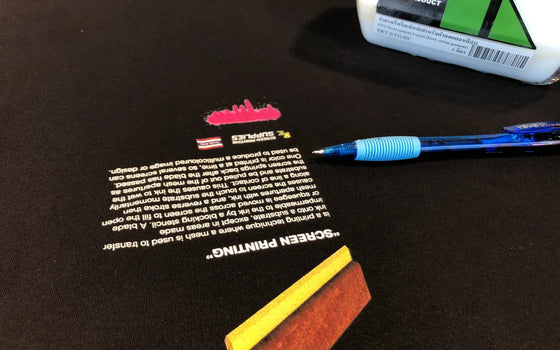
หมึกขาวจาง ไม่ทึบบนเสื้อสีเข้ม: เช็ก 6 จุดนี้ก่อนโทษหัวพิมพ์
หมึกขาวจางบนเสื้อสีเข้มส่วนใหญ่ไม่ได้มาจากหัวพิมพ์ แต่มาจากพรีทรีตไม่ทั่ว ผ้ายังไม่แห้งตอนพิมพ์ หรือหมึกขาวไม่ได้เขย่า ให้เช็กตามลำดับ: Nozzle Check ช่องขาว, เขย่าหมึกขาว, ใช้พรีทรีตให้ตรงสีผ้า, พ่นให้ทั่ว, รีดให้แห้งสนิท แล้วค่อยปรับค่าหมึกขาวในโปรแกรม
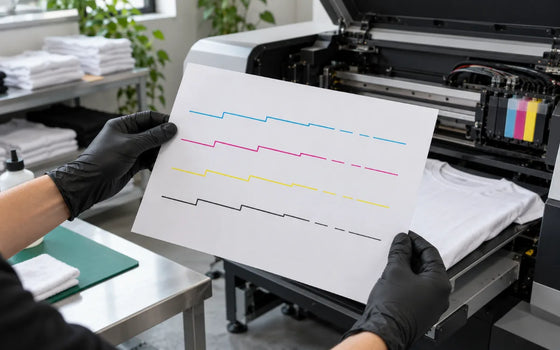
วิธีอ่าน Nozzle Check เครื่อง DTG: ดูยังไงว่าหัวพิมพ์ตัน และต้องล้างแค่ไหน
พิมพ์ Nozzle Check ลงกระดาษแล้วดูว่ามีเส้นขาดไหม ถ้าครบทุกเส้นไม่ต้องล้างหัว ถ้าขาดไม่กี่เส้นให้ล้างแบบเบา 1 รอบแล้วเช็กใหม่ ถ้าล้างซ้ำ 3 รอบแล้วยังไม่ดีขึ้น ให้หยุดล้าง แล้วทำความสะอาดแคปและไวเปอร์ก่อน เพราะการล้างแรงซ้ำๆ เปลืองหมึกและมักไม่ช่วย
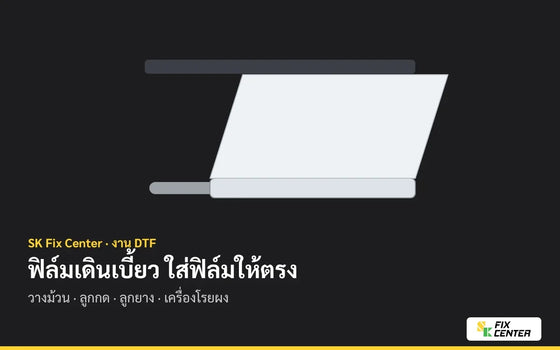
เครื่อง DTF หัว i3200 ฟิล์มเดินเบี้ยว ฟิล์มเลื้อย: วางม้วนให้อยู่กลาง ใส่ฟิล์มผ่านลูกกดให้ตรง เช็ดลูกกด และต่อเครื่องโรยผงให้ตรง
ฟิล์มที่เดินเบี้ยวทำให้งานเอียง ฟิล์มยกตัว และหัวพิมพ์อาจขูดฟิล์ม คู่มือเครื่อง DTF ให้วางม้วนให้อยู่กลางและฟิล์มเรียบ เวลาใส่ฟิล์มให้ยกคันยกลูกกด ดึงฟิล์มผ่านให้เรียบ จัดขอบฟิล์มให้ขนานเครื่อง แล้วกดคันลง ถ้าฟิล์มค่อยๆ เลื้อยไปทางเดียว ให้เช็ดลูกกดฟิล์มทุกครั้งที่เปลี่ยนม้วน ลูกยางใช้ผ้าไมโครไฟเบอร์และห้ามใช้แอลกอฮอล์ พักม้วนใหม่ราว 30 นาที และไม่ทิ้งม้วนค้างในเครื่องนานๆ ถ้าเบี้ยวเฉพาะช่วงเข้าเครื่องโรยผง ให้ดูว่าโครงรองฟิล์มไม่ต่ำกว่าแท่นพิมพ์และเครื่องตรงแนวกัน
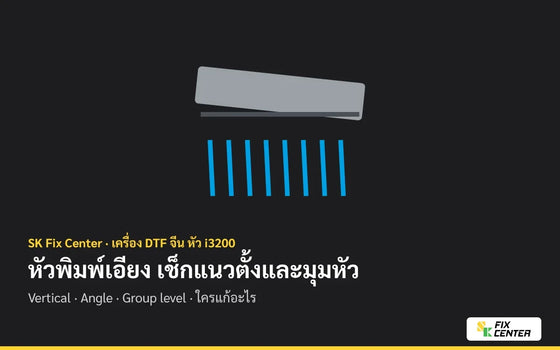
เครื่อง DTF หัว i3200 หัวพิมพ์เอียง เส้นเป็นขั้นบันได: เช็ก Vertical, Angle และ Group level รู้ว่าอันไหนทำเองได้
หัวพิมพ์ที่เอียงทำให้เส้นตั้งเป็นขั้นบันได หรือสีหนึ่งเอียงเทียบอีกสี คู่มือเครื่อง CALCA 24 นิ้ว (หัว I3200-A1 สองหัว) ให้เช็กตามลำดับใน Calibration wizard: Nozzle Check ให้ครบก่อน แล้ว Vertical check ดูว่าเส้นตั้งต่อกันตรงไหม จากนั้น Angle check พิมพ์ 4 ลาย ดูว่าหัวไหนเอียง ถ้าไม่ตรง ต้องขยับหัวทางกลไก ให้ช่างหรือผู้ขายทำ ส่วน Group level (ให้หัวที่ 2 ตรงกับหัวที่ 1) และ Horizontal ใช้วิธีใส่ค่าในโปรแกรม ทำเองได้ ถ้าทุกอย่างตรงแต่ภาพยังเบลอ ไปปรับ Step และ Bi-Dir

เครื่อง DTF หัว i3200 ปรับ Step ด้วย Calibration wizard และแก้ Step กับ Bi-Dir สดระหว่างพิมพ์ (PrintManager)
Calibration wizard อยู่ที่ Main Menu > Tools > Calibration wizard มี 6 ขั้น: Base Step, Machine Inspection, Vertical/Overlap, Horizontal, Step Adjustment และ Overlap Nozzle ทำครบหลังติดตั้งเครื่อง ย้ายเครื่อง หรือเปลี่ยนหัว ขั้น Step ให้พิมพ์ลายทดสอบ เลือกแถวที่เรียบที่สุด ใส่ค่าในช่อง Revise กดคำนวณ แล้วพิมพ์ซ้ำจนแถว 0 เรียบที่สุด ทำแบบ 1 pass ก่อน ระหว่างพิมพ์งานจริง ถ้าเห็นเส้นขาวซ้ำเป็นระยะให้ลด Step ถ้าเห็นแถบมืดให้เพิ่ม Step ทีละน้อย ค่าจะมีผลกับรอบพิมพ์ถัดไปทันที ส่วน Bi-Dir ใช้แก้ขอบซ้อนตอนพิมพ์สองทิศ

เครื่อง DTF หัว i3200 อ่านรหัส Error ใน PrintManager: FTA, ERR, INI, WAR อันไหนแก้เองได้ อันไหนต้องให้ช่าง
เวลาเครื่องขึ้น Error ให้กด View ที่แถบสถานะ เปิดหน้าต่าง Error Info แล้วถ่ายรูปไว้ หน้าต่างนี้บอกเวลา รหัส อาการ สาเหตุ และคำแนะนำ ดูตัวอักษรหน้ารหัสก่อน: FTA เป็นปัญหาที่ทำให้พิมพ์ต่อไม่ได้ ERR เป็นเรื่องการสื่อสารหรือการเคลื่อนที่หมดเวลา INI คือเครื่องค้างตอนเริ่มระบบ และ WAR เป็นคำเตือน เช่นอุณหภูมิหัว รหัสที่ลองแก้เองได้ เช่น FTA 9 (ลายกว้างเกินเครื่อง) FTA 26 (USB) FTA 50 (ความละเอียด) FTA 248 (ไม่มีฟิล์ม) FTA 249 และ 250 (ปุ่มหยุดฉุกเฉิน) ถ้าคู่มือแนะนำให้อัปเกรด รีเซ็ตค่า หรือเปลี่ยนบอร์ด ให้ผู้ขายหรือช่างทำ

เครื่อง DTF หัว i3200 หยุดกลางงาน หรือเดินแต่พิมพ์ออกมาเปล่า: อ่านข้อความก่อน แล้วเช็กฟิล์ม ปุ่มหยุดฉุกเฉิน USB และค่า Gray
เครื่องหยุดกลางงาน อย่าเพิ่งกดสั่งพิมพ์ใหม่ ดูแถบสถานะของ PrintManager ก่อน กด View เปิดหน้าต่าง Error Info แล้วถ่ายรูปรหัสไว้ จากนั้นเช็ก 4 อย่างที่ทำเองได้: ฟิล์มหมดหรือเซนเซอร์ฟิล์ม (FTA 248) ปุ่มหยุดฉุกเฉินถูกกดอยู่ (FTA 249 และ 250) ปุ่ม Pause และสาย USB (FTA 26 ให้ปิดเครื่อง รอ 10 วินาทีขึ้นไป แล้วเช็กสาย) ถ้าเครื่องเดินแต่ฟิล์มออกมาไม่มีหมึก ดูค่า Gray ในโหมดพิมพ์ ค่า 0 คือชั้นนั้นไม่ยิงหมึก แล้วพิมพ์ Nozzle Check ถ้าหยุดที่งานเดิมทุกครั้ง ให้เช็กไฟล์จาก RIP

งาน DTF สีไม่ตรงกับจอ หรือสีเพี้ยนไปมา: เช็กหัวพิมพ์ ชั้นขาว ปรับจอ และใช้ ICC Profile ให้ตรงหมึกกับฟิล์ม
แยกอาการก่อน บทความของ Caldera บอกว่าสีบนจอไม่ตรงงานพิมพ์ ให้ปรับจอ (Calibrate) ส่วนสีที่เพี้ยนไปมาระหว่างงาน ให้ปรับตั้งเครื่องและใช้ ICC Profile ที่ตรงกับหมึกและฟิล์มที่ใช้ เช็กขนาดเม็ดหมึก และตั้ง RIP ให้ตรงกับหัวพิมพ์ แต่ก่อนแตะค่าสี ให้พิมพ์ Nozzle Check ดูว่าหัวยิงครบทุกสี และบนเสื้อสีเข้มให้ดูว่าชั้นขาวไม่บาง เพราะทั้งสองอย่างทำให้สีเพี้ยนได้ โดยแก้ ICC ไม่หาย

งาน DTF ลายกลับด้าน ตัวหนังสือบนเสื้ออ่านกลับหลังรีด: กลับภาพที่จุดเดียว ใน RIP หรือช่อง Mirror Print
งาน DTF ต้องกลับภาพซ้ายขวาก่อนพิมพ์ เพราะฟิล์มจะถูกคว่ำด้านหมึกลงเสื้อ บทความของ Caldera บอกว่าเรื่องนี้สำคัญกับตัวหนังสือและลายที่มีทิศทาง ลายที่สมมาตรไม่ต้องกลับก็ได้ ถ้าตัวหนังสือบนเสื้ออ่านกลับด้าน แปลว่าไม่ได้กลับภาพเลย หรือกลับซ้ำสองที่จนภาพกลับมาเหมือนเดิม จุดที่กลับภาพได้มี RIP (บางตัวกลับให้เอง) ช่อง Mirror Print ในโหมดพิมพ์ของ PrintManager และไฟล์งานที่กลับมาแล้ว ให้เปิดแค่ที่เดียว เช็กง่ายๆ มองฟิล์มจากด้านที่มีหมึก ตัวหนังสือต้องอ่านกลับ

งาน DTF ชั้นขาวบาง สีจางบนเสื้อสีเข้ม: เช็กหัวขาว ลำดับชั้นหมึก ค่า Gray และหมึกขาวใน RIP
สีจางหรือหม่นบนเสื้อสีเข้ม มักมาจากชั้นขาวที่บางหรือผิดลำดับ เริ่มจากพิมพ์ Nozzle Check ดูว่าหัวขาวยิงครบไหม ถ้าขาวขาดเป็นเส้นหรือเป็นช่วง ปัญหาอยู่ที่หัวขาวหรือหมึกขาวตกตะกอน ถ้าขาวครบแต่สีหม่นทั้งลาย ดูลำดับชั้นในโหมดพิมพ์ งาน DTF ต้องพิมพ์สีก่อนแล้วขาวทับด้านบน แล้วดูค่า Gray ของชั้นขาว (0 คือไม่ยิง 100 คือเต็ม) สุดท้ายดูปริมาณขาวใน RIP บทความของ Caldera บอกว่าขาวบางไปสีจะหม่น ขาวมากไปลายจะแข็งและเปลืองหมึก

งาน DTF ขอบขาวโผล่รอบลาย: ตั้ง Choke ใน RIP เป็นมิลลิเมตร แยกให้ออกว่าโผล่รอบลายหรือด้านเดียว และใช้ Smart Choke
ขอบขาวที่โผล่เป็นเส้นรอบลาย แปลว่าชั้นขาวใหญ่กว่าชั้นสี ให้ตั้ง Choke ใน RIP คือให้ชั้นขาวหดเข้ามาเล็กกว่าสีเล็กน้อย บทความของ Caldera แนะนำให้ตั้งเป็นมิลลิเมตร ไม่ใช่พิกเซล เพราะ 1 พิกเซลยาวไม่เท่ากันในแต่ละความละเอียด ค่ามาตรฐานประมาณ 0.1 มม. ถ้าขาวโผล่ด้านเดียว ไม่เท่ากันรอบลาย Choke มักไม่ช่วย ให้เช็กตำแหน่งหัวขาวกับหัวสี ถ้าหด Choke แล้วตัวหนังสือสีขาวเล็กๆ หายไป ให้ใช้ Smart Choke ที่เก็บขาวไว้ตรงที่ไม่มีสีทับ

งาน DTF หัว i3200 หมึกซึม หมึกเยิ้ม ขอบลายไม่คมบนฟิล์ม: ลดหมึกใน RIP เลือกเม็ดหมึก เช็กโหมดพิมพ์ และฟิล์ม
ขอบลายเยิ้ม สีไหลเข้าหากัน หรือตัวหนังสือเล็กหนาจนอ่านยาก บทความของ Caldera บอกว่ามักมาจากหมึกมากไป ให้ลดปริมาณหมึกใน RIP และใช้เม็ดหมึกเล็กในจุดที่มีรายละเอียด ค่าใน RIP ต้องตรงกับหัวพิมพ์ที่เครื่องใช้ ถ้าเพิ่งเปลี่ยนโหมดพิมพ์ คู่มือ PrintManager เตือนว่าเม็ดหมึกใหญ่ที่ความละเอียดสูงอาจกองทับกันจนภาพไม่คม และถ้าเพิ่งเปิดม้วนฟิล์มใหม่ ให้พักฟิล์มราว 30 นาทีก่อนใช้ แก้ทีละอย่าง จดค่าเดิม แล้วพิมพ์ชิ้นทดสอบเทียบทุกครั้ง

ตู้อบฟิล์ม DTF แบบลิ้นชัก: ตั้งอุณหภูมิ ตั้งเวลานับถอยหลัง อบผงกาวให้ละลาย และดูแลตู้ตามคู่มือ
ตู้อบฟิล์มแบบลิ้นชักใช้อบฟิล์มที่โรยผงด้วยมือ ก่อนใช้ให้เช็กไฟ 220V ต่อสายดิน และสายนิวทรัลต่อถูก ตั้งอุณหภูมิโดยกดปุ่มอุณหภูมิจนตัวเลขกะพริบ กดลบหรือบวก แล้วกดอีกครั้งเพื่อบันทึก ตั้งเวลาด้วยวิธีเดียวกัน คู่มือ CALCA ให้ตั้งอุณหภูมิตามจุดหลอมของผงในช่วง 100-170 องศา และเวลา 210-300 วินาที แต่หน้าสเปกของตู้เดียวกันบอกว่าร้อนได้สูงสุด 160 องศา อุ่นตู้จนถึงอุณหภูมิ วางฟิล์มให้เรียบไม่ยับในถาด กดสวิตช์นับถอยหลัง พอมีเสียงเตือนให้กดหยุดแล้วดึงถาดออก ทุกวันถอดปลั๊กแล้วปัดผงออกจากผนังถาด
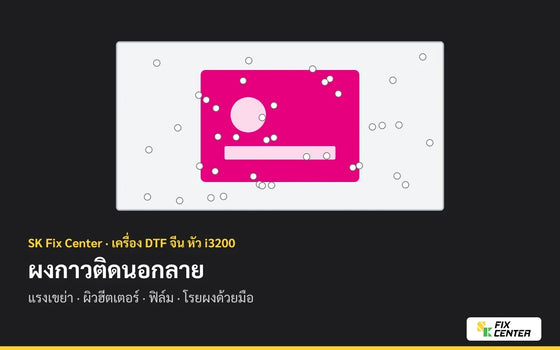
งาน DTF ผงกาวติดนอกลาย เม็ดผงค้างบนฟิล์ม: เช็กแรงเขย่า ผิวฮีตเตอร์ ฟิล์มกันไฟฟ้าสถิต และวิธีโรยผง
เม็ดผงที่ค้างในที่ว่างนอกลายจะติดเสื้อไปด้วยตอนรีด คู่มือเครื่องโรยผง CALCA ให้เช็ก 3 อย่าง: เขย่าช้าเกินไปไหม มีเม็ดผงค้างบนผิวฮีตเตอร์ไหม และฟิล์มเคลือบกันไฟฟ้าสถิตไหม ถ้าโรยผงด้วยมือ เจ้าของเครื่องในเว็บบอร์ดที่เจออาการนี้บอกว่าหายเมื่อโรยผงอย่างระมัดระวัง แทนการจุ่มฟิล์มลงในผงแล้วกลิ้ง ส่วนผงที่เก็บคืนจากเครื่อง ให้ร่อนด้วยตะแกรง 60 mesh ก่อนใช้ซ้ำ

งาน DTF ใช้ผงกาวซ้ำ: เก็บผงคืนจากเครื่องโรยผง ร่อนด้วยตะแกรง 60 mesh และเก็บผงไม่ให้ชื้น
ผงกาวที่เครื่องเขย่าออกเก็บคืนมาใช้ซ้ำได้ เครื่อง Seismo ให้กวาดผงจากผนังชุดโรยผงลงถังด้านล่าง ดึงถังออก แล้วเทกลับเข้าถังผง ก่อนใช้ซ้ำ คู่มือ CALCA ให้ร่อนผงด้วยตะแกรง 60 mesh ผงที่ดีต้องขาวทั้งหมดและไม่มีตะกอน ทุกวันให้เก็บผงออกจากถังโรยผง อย่าทิ้งไว้ข้ามคืนเพราะผงจะชื้นและอุดตัน ผงที่ยังไม่ใช้ให้เก็บในภาชนะปิดสนิท แห้ง ที่เย็นและมืด และคู่มือ Roland ให้ใช้ผงให้หมดภายใน 2 สัปดาห์หลังเปิด

เครื่อง DTF หัว i3200 เครื่องโรยผง (Shaker): ควัน กลิ่น คราบน้ำมัน และไส้กรอง ดูแลยังไงให้ปลอดภัย
คู่มือ Roland ให้เปิดระบบระบายอากาศก่อนเดินเครื่องโรยผงทุกครั้ง ห้ามสูบบุหรี่หรือมีเปลวไฟในระยะ 5 เมตร และตั้งเครื่องในห้อง 18-30 องศา ความชื้น 30-70% ทุกสัปดาห์ให้ถอดปลั๊กแล้วเช็ดคราบน้ำมันในช่องอบด้วยกระดาษแห้ง (คู่มือ CALCA) เครื่องที่มีวาล์วถ่ายน้ำมันให้ถ่ายทิ้งทุก 1-2 สัปดาห์ ไส้กรองคาร์บอนเปลี่ยนราวทุก 6 เดือน และ HEPA ทุก 6-12 เดือน ถ้ามีควันหรือกลิ่นผิดปกติ ให้หยุดใช้ ปิดเครื่อง ถอดปลั๊ก และติดต่อผู้ขาย
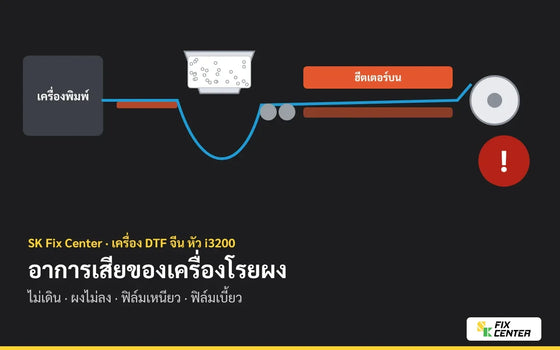
เครื่อง DTF หัว i3200 เครื่องโรยผง (Shaker) อาการเสีย: ไม่เดิน ผงไม่ลง ฟิล์มเหนียว ฟิล์มเบี้ยว เช็กอะไรก่อน
ดูอาการให้ตรงกับตารางในคู่มือก่อน ผงไม่ลงถังโรยผง: เช็กว่าสวิตช์โรยผงไม่ได้ปิด แกนหมุนอยู่ และความเร็วไม่ต่ำเกิน เม็ดผงค้างบนฟิล์ม: เขย่าช้าเกินไป มีผงค้างบนผิวฮีตเตอร์ หรือฟิล์มไม่ได้เคลือบกันไฟฟ้าสถิต ฟิล์มยังเหนียว: อุณหภูมิและเวลาอบ พัดลม ความเร็วเดินฟิล์ม หรือฟิล์มดูดหมึกไม่ดี ฟิล์มเบี้ยวจนหัวพิมพ์ขูด: ขาตั้งรับฟิล์มต่ำกว่าแท่นเครื่องพิมพ์ หรือฟิล์มไม่เรียบ โหมด Auto ไม่เดิน: ฟิล์มต้องถึงเซนเซอร์และผงต้องหนักพอ ถ้ามีควันหรือกลิ่นผิดปกติ ให้หยุดเครื่อง ถอดปลั๊ก แล้วเรียกผู้ขาย

เครื่อง DTF หัว i3200 เครื่องโรยผง (Shaker): ทำความสะอาดรายวัน รายสัปดาห์ รายเดือน ตามคู่มือ
ทุกครั้งที่ทำความสะอาด ให้ถอดปลั๊กก่อน ทุกวันหลังเลิกงาน ปัดผงออกจากถังผง เก็บผงในถังรับผงคืน ปัดผงออกจากแผ่นเขย่า แผงควบคุม และแกนจัดตำแหน่ง และอย่าทิ้งผงไว้ในถังโรยผงข้ามคืน เพราะผงจะชื้นและอุดตัน ระหว่างเดินเครื่องให้ปิดฝาครอบถังผงและเติมผงทีละน้อย ทุกสัปดาห์เปิดฝาช่องอบแล้วเช็ดคราบน้ำมันด้วยกระดาษแห้ง (เครื่อง Roland ให้ถ่ายน้ำมันทิ้งทุก 1-2 สัปดาห์) ทุกเดือนเทถังรับผงออกล้างให้สะอาด และเปลี่ยนไส้กรองตามรอบในคู่มือ
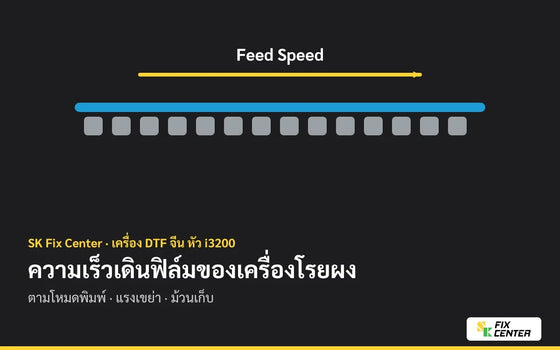
เครื่อง DTF หัว i3200 เครื่องโรยผง (Shaker): ตั้งความเร็วเดินฟิล์มให้เข้ากับโหมดพิมพ์ แรงเขย่า และม้วนเก็บ
ความเร็วเดินฟิล์มของเครื่องโรยผง (Feed Speed) ต้องเข้ากับความเร็วที่เครื่องพิมพ์ปล่อยฟิล์มออกมา ตารางในคู่มือ Roland ตั้งตามโหมดพิมพ์ ตั้งแต่ 20 สำหรับโหมดละเอียด 8 pass ไปจนถึง 90 สำหรับโหมดเร็ว 3 pass ตัวเลขนี้เป็นของเครื่อง Roland ให้ใช้เป็นแนวคิด ไม่ใช่ค่าสำเร็จ ถ้าฟิล์มออกมายังเหนียว คู่มือ CALCA ให้ดูว่าเดินฟิล์มเร็วเกินไปไหม ถ้ามีเม็ดผงค้างบนฟิล์ม ให้ดูว่าเขย่าช้าเกินไปไหม และดูว่าม้วนเก็บเดินขนานกับฟิล์ม

เครื่อง DTF หัว i3200 เครื่องโรยผง (Shaker): ตั้งอุณหภูมิอบให้ผงกาวละลายพอดี เพิ่มทีละ 5 องศา
ช่องอบด้านบนของเครื่องโรยผงตั้งได้ราว 100-170 องศาเซลเซียส ตามจุดหลอมของผงกาวที่ใช้ (คู่มือ CALCA) ถ้าผงยังไม่ละลาย ให้เพิ่มทีละ 5 องศา จนผงละลาย ค่าที่ตั้งกับค่าที่จอแสดงอาจไม่เท่ากัน เช่น ตารางของ Roland ตั้งฮีตเตอร์ 150 จอแสดง 125 ถ้าฟิล์มออกมายังเหนียว ให้ดูอุณหภูมิและเวลาอบ พัดลมระบายความร้อน ความเร็วเดินฟิล์ม และการดูดหมึกของฟิล์ม

เครื่อง DTF หัว i3200 เครื่องโรยผง (Shaker): ปุ่มและหน้าจอ Auto, Manual, Link และค่าใน Para Set ใช้ยังไง
เครื่องโรยผงมี 2 แบบหลัก แบบสวิตช์ (เช่น CALCA) มี POWER SWITCH, TOP DRYER HEAT กับตัวตั้งอุณหภูมิ, ปุ่มปรับความเร็วเขย่าผง และสวิตช์ POWDER POSITIVE INVERSION เลือกหมุนไปหน้า ถอยหลัง หรือปิดการโรยผง แบบจอสัมผัส (เช่น Seismo) มีปุ่ม Auto (เดินเองตามเซนเซอร์) Manual (กดสั่งเองทีละส่วน) Link (ใช้ตอนจบงาน) Para Set (ตั้งแรงเขย่า อุณหภูมิอบ ความเร็วสายพาน อุณหภูมิแผ่นอุ่น และ Smoke) และ IO (ดูสถานะมอเตอร์และเซนเซอร์) เลิกงานปิดทุกสวิตช์
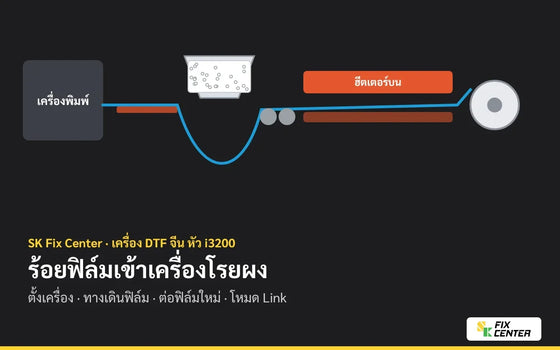
เครื่อง DTF หัว i3200 เครื่องโรยผง (Shaker): ร้อยฟิล์มให้ถูกทาง ต่อฟิล์มใหม่ และจบงานด้วยโหมด Link
ก่อนเริ่ม เช็กว่าแรงดันไฟตรงกับป้ายเครื่อง ต่อสายดิน และวางเครื่องโรยผงให้ตรงแนวกับเครื่องพิมพ์ จากนั้นร้อยฟิล์มเข้าถังผง ผ่านช่องระหว่างฮีตเตอร์ด้านบนกับฮีตเตอร์แผ่นล่าง แล้วไปติดแกนม้วนเก็บ ให้ฟิล์มเรียบและตรง พอฟิล์มถึงลูกกลิ้งดูดตัวแรกค่อยเปิดแรงดูด และเว้นฟิล์มให้หย่อนใต้ถังผงเล็กน้อย ครั้งต่อไปต่อฟิล์มที่พิมพ์ใหม่เข้ากับฟิล์มเดิมที่แผ่นอุ่นด้วยเทปหรือแม็ก จบงานให้ตัดฟิล์มชิ้นสุดท้ายแล้วเข้าโหมด Link ให้เครื่องม้วนเก็บเอง

เครื่อง DTF หัว i3200 พิมพ์หลายชิ้นใน PrintManager: Copy Number, Collage, Cut, แถบสีข้างงาน และข้ามที่ว่าง ช่วยประหยัดฟิล์ม
คลิกขวาที่งานในแถบงาน แล้วเลือก Edit Job จะมีช่อง Copy Number (จำนวนชิ้น) Collage (เรียงลายตามแนวกว้าง X number และจำนวนแถว Y number พร้อมระยะห่าง) Cut (ลากกรอบหรือใส่ตัวเลขเพื่อพิมพ์เฉพาะบางส่วนของลาย) Footnote (พิมพ์ข้อมูลงานไว้ใต้ลาย) และ Multiple files (หลายไฟล์ต้องขนาดและความละเอียดเท่ากัน) ส่วนแถบสีข้างงานตั้งที่ Main Menu > Settings > Print Settings เลือกไม่มี ข้างเดียว หรือสองข้างได้ และ Skip White ในโหมดพิมพ์ช่วยข้ามที่ว่างที่สูงกว่าหัวพิมพ์

เครื่อง DTF หัว i3200 สำรองค่าเครื่องก่อนแก้หรืออัปเดต: Backup, Export, Restore และการอัปเดตเฟิร์มแวร์ (PrintManager)
เปิด Main Menu > Tools > Backup & Restore มีค่า 2 กลุ่ม: ค่าโปรแกรม PrintManager (ผังหัว โหมดพิมพ์ ค่าปรับตั้ง) กับค่าบอร์ดเครื่อง (Customer: ค่าการทำงาน การเลื่อน การล้าง การเก็บความชื้น) แต่ละกลุ่มมี Backup (เก็บไว้ในบอร์ด) Restore (ดึงกลับจากบอร์ด) Export (เก็บเป็นไฟล์) และ Import (ดึงกลับจากไฟล์) ให้ทำทั้ง Backup และ Export ทุกครั้งก่อนแก้ค่าหรืออัปเดตเฟิร์มแวร์ ปุ่ม Restore Factory Parameters คืนค่าโรงงานของบอร์ด อย่ากดเองถ้าผู้ขายไม่ได้บอก

เครื่อง DTF หัว i3200 ดูหมึกที่ใช้ต่องานใน PrintManager: Ink Amount, Print History และความเร็วเมตรต่อชั่วโมง
เปิด Main Menu > About แล้วเลือกแท็บ Ink Amount จะเห็นหมึกที่ใช้แยกแต่ละสีเป็นลิตร และช่องรวม Total Used Ink อยากรู้หมึกต่องาน ให้กด Refresh จดตัวเลขก่อนพิมพ์ พิมพ์งาน แล้วกด Refresh จดอีกครั้ง เอาค่าหลังลบค่าก่อน ถ้าระหว่างนั้นมีล้างหัวหรือพ่นกันแห้ง ตัวเลขอาจรวมหมึกส่วนนั้นด้วย ส่วน Tools > Print History บอกว่าวันนี้พิมพ์งานอะไร เวลาไหน ใช้เวลาเท่าไหร่ เสร็จหรือยกเลิก และแถบข้อมูลงานตอนพิมพ์บอกความเร็วเป็นเมตรต่อชั่วโมง
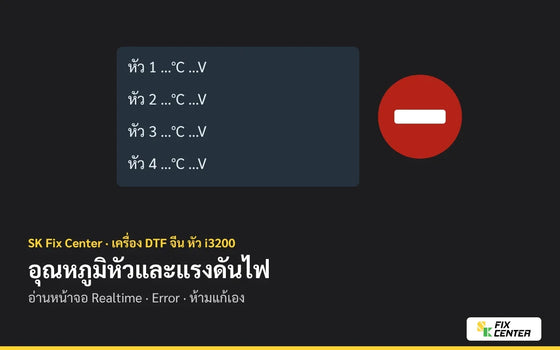
เครื่อง DTF หัว i3200 หน้าจออุณหภูมิหัวและแรงดันไฟ (Realtime Setting) อ่านค่าให้เป็น และ Error ที่เกี่ยวข้อง (PrintManager)
หน้า Realtime Setting (Main Menu > Settings > Realtime Setting) แสดงค่าของแต่ละหัว: อุณหภูมิเป้าหมาย (ถ้าหัวมีฮีตเตอร์ ตั้งได้สูงสุด 60 องศา) อุณหภูมิตอนนี้ ไฟที่แก้ (ช่วง -5 ถึง +5 V) ไฟที่ใช้จริง ไฟอ้างอิงที่มาจากป้ายหรือ QR บนหัว และรหัส QR ของหัว หน้านี้ใช้อ่านและจดค่าเท่านั้น การแก้ไฟหรือ waveform ให้ช่างหรือผู้ขายทำ ถ้ามี Error FTA 31, WAR 34-36, FTA 53 หรือ 56 คู่มือให้เช็กหัว บอร์ดหัว และสายข้อมูล

เครื่อง DTF หัว i3200 ปุ่มเก็บความชื้นหัวพิมพ์ (Moisturizing) และตั้งล้างหัวอัตโนมัติระหว่างพิมพ์ ใช้ตอนไหน (PrintManager)
ปุ่มเก็บความชื้นหัวพิมพ์ (Spray head moisturizing) บนแถบเครื่องมือ สั่งเครื่องทำขั้นตอนเก็บความชื้นที่ตั้งไว้ในเครื่อง คู่มือบอกว่าตอนเครื่องไม่ทำงาน หัวพิมพ์ต้องถูกปิดด้วยแคปที่สถานีหมึก กดใช้ตอนพักเครื่องนานหรือเลิกงาน และกดหยุดเก็บความชื้นก่อนเริ่มงาน ส่วนการล้างหัวอัตโนมัติระหว่างพิมพ์ตั้งได้ที่ Clean Setting ว่าให้ล้างทุกกี่ pass หน้า Moisture Setting เป็นตารางขั้นตอนการเลื่อนแกนของเครื่อง อย่าแก้เอง

เครื่อง DTF หัว i3200 ตั้งพ่นกันหัวแห้ง (Flash spray): ตอนรอ ก่อนพิมพ์ และระหว่างพิมพ์ อ่านค่า Hz กับ ms ให้เป็น (PrintManager)
พ่นกันแห้ง (Flash spray) คือการสั่งหัวยิงหมึกออกเบาๆ โดยไม่ได้พิมพ์ลาย เพื่อไม่ให้หมึกที่หน้าหัวแห้ง ตั้งที่ Main Menu > Settings > Print Settings > Spray Setting มี 4 แบบ: ตอนเครื่องรอ (Idle) กดปุ่มเอง (Manual) ก่อนเริ่มพิมพ์ (Before Print) และระหว่างพิมพ์ทุกกี่ pass (Auto) อ่านหน่วยให้เป็น: 5 Hz คือพ่น 5 ครั้งต่อวินาที 1000 ms คือ 1 วินาที ค่าทั่วไปในคู่มือ: ตอนรอ หมึกสูตรน้ำ 10-100 Hz ส่วนแบบอื่นราว 100 Hz นาน 1000-3000 ms ระหว่างพิมพ์ใส่ 0 คือไม่พ่น ถ่ายรูปค่าเดิมก่อน แล้วเปลี่ยนทีละค่า

เครื่อง DTF หัว i3200 งานมีเส้นรอยต่อ pass: ตั้ง Feather ให้รอยต่อกลืน และรู้ว่าแลกกับความเร็วเท่าไหร่ (PrintManager)
Feather คือการเกลี่ยขอบหัวและท้ายของแต่ละ pass ให้ซ้อนกันจนรอยต่อกลืน คู่มือบอกว่าช่วยกลบเส้นที่เกิดจากหัวยิงไม่ครบและ Step ไม่แม่น แต่ควรแก้หัวตันและ Step ก่อนเสมอ ตั้งที่ Print Modes: Gradient ลบรอยต่อ pass, Uniform แก้เส้นเข้ม, Exquisite สำหรับพื้นสีใหญ่ และ Between Heads แก้เส้นเข้มระหว่างกลุ่มหัว ความแรงยิ่งมาก pass ยิ่งเพิ่ม (งาน 6 pass ตั้งอ่อน 33% กลายเป็น 8 pass) เริ่มจากค่าต่ำ เช่น 20% แบบตัวอย่างหัว i3200 ในคู่มือ แล้วเพิ่มทีละขั้น

เครื่อง DTF หัว i3200 เลือกโหมดพิมพ์: Pass ความละเอียด ความเร็ว และสร้างโหมดใหม่โดยไม่ทับของเดิม (PrintManager)
โหมดพิมพ์อยู่ที่ Main Menu > Settings > Print Modes ก่อนแก้ ให้กด Copy โหมดที่ใช้อยู่แล้วตั้งชื่อใหม่ จะได้ไม่ทับของเดิม ถ้าตั้งค่าการพิมพ์ไว้ใน RIP แล้ว ให้ติ๊ก Use File Setting ถ้าตั้งใน PrintManager: Basic Pass มากขึ้นงานละเอียดขึ้นแต่ช้าลง (ตัวอย่างในคู่มือ ไฟล์ 720x1200 ใช้ 4 pass) X Div แบบ High Speed ได้ความละเอียดแนว X ครึ่งหนึ่ง VSD คือความเร็วหัว Feather ช่วยลบรอยต่อ pass และ Multiple ink เพิ่มหมึกพร้อมเพิ่ม pass บันทึกแล้วเลือกโหมดที่ช่อง Mode หรือ Edit Job และ Export โหมดเก็บไว้

เครื่อง DTF หัว i3200 ตั้งจุดเริ่มพิมพ์ X origin: ลายอยู่ตรงที่ต้องการ ไม่เปลืองฟิล์มขอบข้าง (PrintManager)
X origin คือระยะจากตำแหน่ง HOME ของหัวพิมพ์ถึงขอบลาย (รวมแถบสีถ้าเปิดไว้) ถ้าตั้งไกลเกิน ฟิล์มขอบข้างจะเหลือทิ้ง ตั้งได้ 2 วิธี: เลื่อนหัวไปเหนือจุดที่อยากให้ลายเริ่มแล้วกด Synchronize X origin หรือพิมพ์ตัวเลขในช่อง X Orig แล้วกด Enter เครื่องแบบม้วนฟิล์มตั้งได้แค่ X ส่วน Y origin ใช้กับเครื่องแท่นเรียบ อย่าลืมว่าแถบสีเพิ่มความกว้างงาน และก่อนพิมพ์งานใหญ่ ให้ตัดมุมลายด้วย Cut มาพิมพ์ทดสอบตำแหน่งก่อน
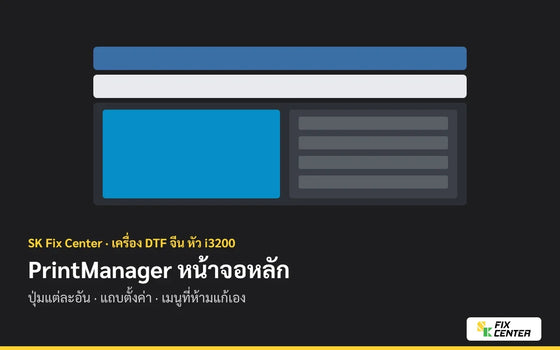
เครื่อง DTF หัว i3200 โปรแกรม PrintManager: หน้าจอหลัก ปุ่มแต่ละอัน และเมนูที่ห้ามแก้เอง (เทียบ PrintExp)
หน้าจอหลักของ PrintManager มี 6 ส่วน: แถบเครื่องมือ (เริ่ม หยุดชั่วคราว หยุดงาน ปุ่มดูแลหัว Nozzle check ล้างหัว พ่นกันแห้ง เก็บความชื้น และปุ่มเลื่อนหัวกับฟิล์ม) แถบตั้งค่า (จุดเริ่ม X ทิศทาง ความเร็ว VSD โหมดพิมพ์ Step) แถบตัวอย่างงาน แถบงาน (เพิ่ม ลบ แก้งาน) แถบสถานะ (กด View ดู Error พร้อมสาเหตุและคำแนะนำ) และคิวพิมพ์ เมนูหลักแบ่งเป็น Settings, Tools และ About เมนูที่ผูกกับฮาร์ดแวร์ เช่น Head Layout, Realtime และ Factory Settings ให้ช่างหรือผู้ขายแก้

ฟิล์ม DTF ย่น ยกตัว หัวพิมพ์ขูดฟิล์ม: เช็กฟิล์ม การใส่ฟิล์ม และความสูงหัว (เครื่องหัว i3200)
ฟิล์มที่ย่นหรือยกตัวจะนูนขึ้นมาใกล้หน้าหัวพิมพ์จนหัวขูดฟิล์ม แก้ที่ฟิล์มก่อน: ไม่ใช้ฟิล์มที่มีรอยพับหรือม้วนงอ วางฟิล์มให้ขนานและอยู่กลางโต๊ะ เช็ดลูกยางกดฟิล์มทุกครั้งที่เปลี่ยนม้วน และห้ามจับฟิล์มตอนเครื่องพิมพ์ ถ้าฟิล์มเรียบแล้วหัวยังเฉี่ยว ให้เช็กความสูงหัวตามคู่มือเครื่อง และหลังหัวขูดฟิล์มทุกครั้ง ให้พิมพ์ Nozzle Check ก่อนพิมพ์งานต่อ

งาน DTF รีดลงเสื้อ ลอกร้อน ลอกอุ่น ลอกเย็น: อุณหภูมิ เวลา แรงกด รีดซ้ำ และวิธีซัก ตามใบแนะนำฟิล์ม
ดูก่อนว่าฟิล์มเป็นแบบลอกร้อน ลอกอุ่น หรือลอกเย็น รีดเสื้อเปล่า 2-5 วินาที วางฟิล์มคว่ำด้านลายลงเสื้อ ปิดด้วยแผ่นซิลิโคนหรือกระดาษรองรีด รีดตามอุณหภูมิ เวลา และแรงกดในใบแนะนำฟิล์ม ลอกตามจังหวะของฟิล์มแบบนั้น แล้วรีดซ้ำสั้นๆ แนบวิธีซักให้ลูกค้า: กลับด้านใน น้ำเย็น ไม่ฟอกขาว ไม่รีดทับลาย
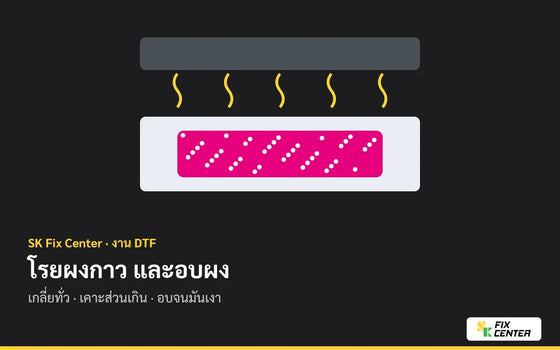
งาน DTF โรยผงกาวและอบผงให้ถูก: โรยตอนหมึกเปียก เคาะส่วนเกิน อบแบบไม่กด จนผิวมันเงา
โรยผงกาวทันทีตอนหมึกยังเปียกให้คลุมทั่วลาย ยกฟิล์มเคาะผงส่วนเกินออก (ห้ามโรยบนโต๊ะพิมพ์) แล้วอบตามค่าในใบแนะนำของฟิล์มหรือผงที่ใช้ ถ้าใช้เครื่องรีด ให้ยกแผ่นร้อนลอยเหนือฟิล์ม ห้ามกด อบจนผงละลายเป็นผิวมันเงาทั่วลาย ใส่แว่น หน้ากาก และถุงมือตอนอบ
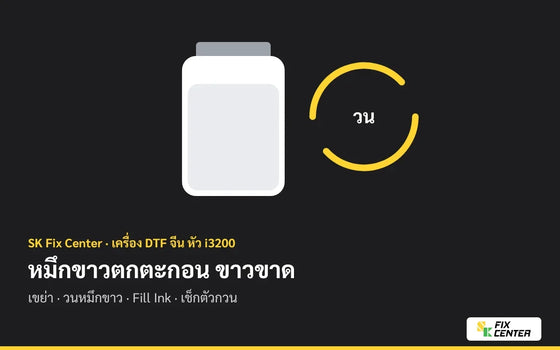
เครื่อง DTF จีนหัว i3200 หมึกขาวตกตะกอน ขาวขาดเป็นช่วง: เขย่า วนหมึกขาว Fill Ink และเช็กตัวกวน
หมึกขาวมีเม็ดสีหนัก นิ่งนานจะตกตะกอน ทุกเช้าก่อนงานแรก เขย่าขวดหมึกขาว 30 วินาทีถึง 1 นาที วนหมึกขาวแรงราว 5 นาที แล้ว Fill Ink หมึกขาวอย่างน้อย 10 วินาทีจนหมึกไหลลงขวดหมึกทิ้งโดยไม่มีฟอง กด Cleaning แล้วพิมพ์ Nozzle Check ถ้าหัวครบแต่ชั้นขาวยังขาด ให้เช็กว่าหมึกขาวพอและตัวกวนยังหมุน
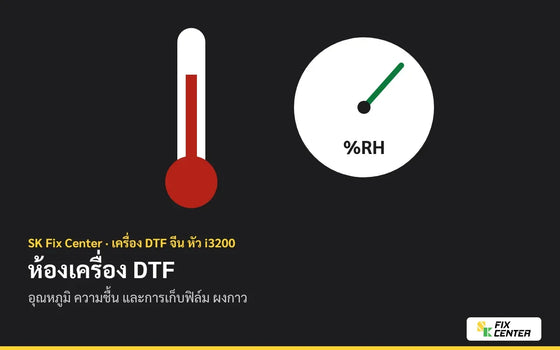
ห้องเครื่อง DTF ควรมีอุณหภูมิและความชื้นเท่าไหร่ และเก็บฟิล์ม ผงกาว อย่างไร
คู่มือแต่ละเล่มให้ตัวเลขไม่เท่ากัน ช่วงที่คู่มือส่วนใหญ่ตรงกันคือ อุณหภูมิ 20-25 องศา ความชื้น 45-60% ถ้าเครื่องของคุณมีคู่มือ ให้ยึดตัวเลขในคู่มือนั้น ห่อฟิล์มที่ยังไม่ใช้ด้วยพลาสติก ปิดถุงผงกาวให้สนิท เก็บในภาชนะมีฝาใส่ซองกันชื้น ไม่ทิ้งม้วนฟิล์มไว้ในเครื่อง และพักฟิล์มใหม่ในห้องราว 30 นาทีก่อนใช้

งาน DTF เป็นเส้นแนวนอน (Banding) เครื่องหัว i3200: ไล่เช็กหัวพิมพ์ ระยะเลื่อนฟิล์ม แถบเอนโค้ดเดอร์ และฟิล์ม
เริ่มจาก Nozzle Check ก่อน เส้นขาวบางๆ ห่างเท่ากันมักมาจากรูหัวตัน ถ้า Nozzle ครบแต่งานยังเป็นแถบมืดหรือแถบสว่างตามรอบเลื่อนฟิล์ม ให้ปรับ Step แล้วเช็กแถบเอนโค้ดเดอร์ ลูกยางกดฟิล์ม และฟิล์มที่ต้องเรียบไม่โก่ง ไล่ทีละจุดตามลำดับ อย่าแก้หลายอย่างพร้อมกัน
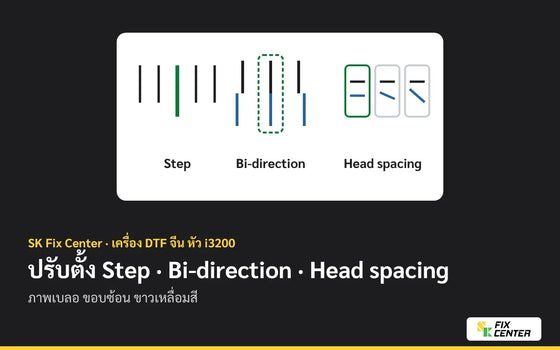
เครื่อง DTF จีนหัว i3200 ภาพเบลอ ขอบซ้อน ขาวเหลื่อมสี: ปรับตั้ง Step, Bi-direction และ Head spacing ใน PrintExp ตามลำดับ
เช็ก Nozzle ให้ครบก่อน แล้วปรับตามลำดับ: Step (ระยะเลื่อนฟิล์ม) ก่อน แล้ว Bi-direction (พิมพ์ไปกลับให้ตรงกัน) แล้ว Head spacing (ระยะระหว่างหัว) แต่ละแบบพิมพ์ลายทดสอบ อ่านว่าช่องหรือคู่เส้นไหนตรงที่สุด ใส่ค่าแล้วพิมพ์ซ้ำจนตรงที่ 0 จดค่าเดิมไว้ก่อนเสมอ และเปลี่ยนจากค่าเดิมทีละน้อย ไม่เริ่มจากศูนย์

เครื่อง DTF จีนหัว i3200 ดูแลรายสัปดาห์และรายเดือน: ถังหมึกทิ้ง ใบปาด แถบเอนโค้ดเดอร์ ลูกยาง และราง
ทุกสัปดาห์ เทขวดหมึกทิ้ง เช็กว่าระบบกวนและวนหมึกขาวยังทำงาน เช็ดใบปาด เช็ดแถบเอนโค้ดเดอร์ด้วยแอลกอฮอล์ 90% ขึ้นไปกับผ้าไม่มีขุย เช็ดลูกยางกดฟิล์มด้วยผ้าไมโครไฟเบอร์ (ห้ามแอลกอฮอล์) และเช็ดเซนเซอร์ความตึงฟิล์ม ทุกเดือน เขย่าขวดหมึกสี 30 วินาที และเช็ดตัวเครื่องโดยไม่ฉีดของเหลวใส่เครื่อง
เครื่อง DTF จีนหัว i3200 หยุดใช้หลายวัน: หยุด 1-2 สัปดาห์ทำอย่างไร เกิน 2 สัปดาห์ทำอย่างไร
ไม่ควรปล่อยเครื่องว่างนาน คู่มือ Procolored ให้ใช้อย่างน้อยทุก 3-4 วัน คู่มือ Ultra ให้ใช้อย่างน้อยสัปดาห์ละครั้ง ถ้าต้องหยุด 1-2 สัปดาห์ ตาราง Prestige XL2 ให้หนีบสายหมึกระหว่างขวดกับแดมเปอร์ และให้แคปชื้นโดยหัวจอดปิดแคป ถ้าหยุดเกิน 2 สัปดาห์ ให้เทหมึกในถังกลับขวดเดิม แล้วเติมน้ำยาทำความสะอาดจนน้ำยาไหลมาถึงแดมเปอร์และขวดหมึกทิ้ง กลับมาใช้ให้เช็ก Nozzle ก่อนเสมอ
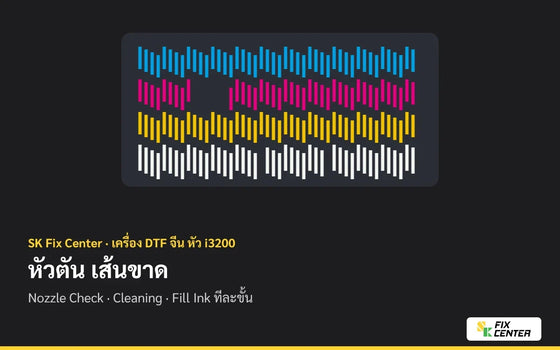
เครื่อง DTF จีนหัว i3200 หัวตัน เส้นขาด: พิมพ์ Nozzle Check, Cleaning และ Fill Ink ใน PrintExp ทีละขั้น
พิมพ์ Nozzle Check ก่อนพิมพ์งาน เส้นครบหรือขาดเล็กน้อย (ตาราง Prestige XL2: ไม่เกิน 2-3 จุดต่อหัว) พิมพ์ได้ ถ้าขาดเป็นช่วง ให้สั่ง Cleaning แล้วเช็กใหม่ ยังขาดมากให้ Fill Ink (ขาวอย่างน้อย 10 วินาที สีอย่างน้อย 5 วินาที) แล้ว Cleaning อีกรอบ ทำซ้ำ 3 รอบแล้วไม่ดีขึ้น ให้หยุดล้าง แล้วเช็กแคป ใบปาด และหมึกขาวแทน

เครื่อง DTF จีนหัว i3200 ดูแลประจำวัน: ทำอะไรก่อนพิมพ์ตอนเช้า และก่อนปิดเครื่องตอนเย็น
ตอนเช้า เขย่าขวดหมึกขาวที่เหลือ เปิดเครื่องและโปรแกรม ให้ระบบวนหมึกขาวทำงานแรงสักพัก แล้ว Fill Ink (ไล่หมึก) สั่ง Cleaning และพิมพ์ Nozzle Check ก่อนพิมพ์งาน ตอนเย็น ถอยฟิล์ม เช็ดโต๊ะดูด เลื่อนหัวออกจากแคป เช็ดแคป ขอบยาง และใบปาดด้วยน้ำยาทำความสะอาด เติมน้ำยาให้แคปชื้น แล้วให้หัวกลับไปจอดปิดแคปก่อนปิดเครื่อง


ยังไม่พบบทความที่ตรงกัน
ลองพิมพ์คำอื่น เช่น ชื่ออาการสั้นๆ หรือรหัส Error 4 หลัก หรือกด “ล้างตัวกรอง”
ยังหาไม่เจอ ถ่ายรูปอาการส่งมาที่ไลน์ @skcolor
ดูรายการคู่มือแบบเรียงตามวันที่: คู่มือ Brother และ DTG · คู่มือ DTF