


งาน DTF ชั้นขาวบาง สีจางบนเสื้อสีเข้ม: เช็กหัวขาว ลำดับชั้นหมึก ค่า Gray และหมึกขาวใน RIP
ใช้กับ: เครื่อง DTF จีนหัว i3200 ที่ใช้โปรแกรม PrintManager (มีชื่อเทียบใน PrintExp) · ความยาก: ●● ปานกลาง · เวลา: 30 นาที
ตอบสั้นๆ: สีจางหรือหม่นบนเสื้อสีเข้ม มักมาจากชั้นขาวที่บางหรือผิดลำดับ เริ่มจากพิมพ์ Nozzle Check ดูว่าหัวขาวยิงครบไหม ถ้าขาวขาดเป็นเส้นหรือเป็นช่วง ปัญหาอยู่ที่หัวขาวหรือหมึกขาวตกตะกอน ถ้าขาวครบแต่สีหม่นทั้งลาย ดูลำดับชั้นในโหมดพิมพ์ งาน DTF ต้องพิมพ์สีก่อนแล้วขาวทับด้านบน แล้วดูค่า Gray ของชั้นขาว (0 คือไม่ยิง 100 คือเต็ม) สุดท้ายดูปริมาณขาวใน RIP บทความของ Caldera บอกว่าขาวบางไปสีจะหม่น ขาวมากไปลายจะแข็งและเปลืองหมึก
🎬 สรุปเป็นวิดีโอ · 60 วินาที
โปรแกรมคุมเครื่องของคุณคือตัวไหน
- PrintManager = หน้าต่างชื่อ Printer Manager ใน Start menu อยู่ในโฟลเดอร์ BYHX หน้านี้เขียนตามคู่มือเครื่อง Ultra Series 24 นิ้ว (หัว I3200-A1) ที่ใช้โปรแกรมนี้
- PrintExp = โปรแกรมของ Hosonsoft ใช้ในเครื่อง DTF จีนหลายยี่ห้อ ชื่อเมนูและตำแหน่งปุ่มไม่เหมือน PrintManager
ใน PrintExp: ใน PrintExp ไม่มีหน้า Print Modes แบบนี้ ค่าชั้นขาวอาจอยู่ใน RIP หรือหน้าอื่น ถามผู้ขายเครื่อง
ถ้าเครื่องของคุณใช้โปรแกรมอื่น หรือเมนูไม่ตรงกับหน้านี้ ให้ดูคู่มือเครื่องของคุณหรือถามผู้ขายเครื่อง
📘 ดูรูปจริงจากคู่มือผู้ผลิต
กดแล้วเปิดคู่มือ PDF ของผู้ผลิตตรงหน้าที่มีรูปขั้นตอนนั้น (ภาษาอังกฤษ) ใช้ดูคู่กับภาพอธิบายของ SK ในหน้านี้
คู่มือ Ultra Series 24 นิ้ว (PrintManager): การพิมพ์หมึกขาว: ชั้นและค่า Gray · หน้า 79 ↗
คู่มือ Ultra Series 24 นิ้ว (PrintManager): ขาวพิมพ์ทับด้านบน (reverse printing) · หน้า 80 ↗
เริ่มตรงไหนดี

เริ่มที่ส่วนที่ 1 เสมอ ถ้าหัวขาวยิงไม่ครบ แก้ค่าอื่นก็ไม่ช่วย
คำที่ควรรู้ก่อนเริ่ม
- Sub Layer / ชั้นย่อย = ชั้นหมึกในโหมดพิมพ์ เลือกได้ว่าชั้นไหนยิงสีหรือยิงขาว
- Gray = ปริมาณหมึกของชั้นนั้น 0 ถึง 100
- Underbase = ชั้นขาวที่อยู่ใต้สีเมื่อรีดลงเสื้อ
ส่วนที่ 1: ขาวขาดเป็นเส้นหรือเป็นช่วง: เช็กหัวขาวก่อน
1พิมพ์ Nozzle Check แล้วดูแถวหมึกขาว
- ดูบนฟิล์มใสวางบนกระดาษดำ จะเห็นเส้นขาวชัดกว่า
- วิธีอ่านและล้างหัว ดู หัวตัน เส้นขาด
✅ ควรเห็น: เส้นขาวครบทุกเส้น
2ขาวขาดเป็นช่วงหรือจางลงเรื่อยๆ ระหว่างงาน ให้เช็กหมึกขาวตกตะกอน
✅ ควรเห็น: ขาวยิงสม่ำเสมอตลอดงาน
ส่วนที่ 2: สีหม่นทั้งลาย: เช็กลำดับชั้น

งาน DTF พิมพ์กลับลำดับกับงาน DTG คือพิมพ์สีลงฟิล์มก่อน แล้วพิมพ์ขาวทับด้านบน ผงกาวติดเฉพาะหมึกที่ยังเปียก (บทความ Lawson) พอรีดลงเสื้อแล้วลอกฟิล์ม ขาวจะอยู่ใต้สีพอดี ถ้าลำดับกลับ ขาวจะไปอยู่บนสีและสีจะหม่น

3เปิด Print Modes แล้วดูโหมดที่ใช้อยู่
- ถ่ายรูปหน้านี้ก่อนแก้
- วิธีเปิดและสำรองโหมด ดู เลือกโหมดพิมพ์
✅ ควรเห็น: เห็นรายการ Sub Layer ของโหมดนั้น
4เช็กว่าชั้นย่อยที่ 1 เป็นสี และชั้นย่อยที่ 2 เป็นขาว
- คู่มือ PrintManager เรียกแบบนี้ว่าขาวเป็นชั้นบน หรือ reverse printing คือพิมพ์สีก่อนแล้วขาวทับ (คู่มือ PrintManager หน้า 79-80)
- ถ้าเห็นกลับกัน (ขาวชั้นแรก สีชั้นที่สอง) แจ้งผู้ขายเครื่องก่อนแก้ เพราะอาจตั้งไว้สำหรับงานอื่น
✅ ควรเห็น: สีอยู่ชั้นย่อยที่ 1 ขาวอยู่ชั้นย่อยที่ 2
5ดูค่าว่าขาวพิมพ์ใต้สีทั้งหมดหรือไม่
- คู่มือมีตัวเลือก Data All คือขาวใต้ทุกสี เลือกสีเดียวคือขาวใต้สีนั้นเท่านั้น และ Intersection คือเฉพาะที่สองสีซ้อนกัน (คู่มือ PrintManager หน้า 79)
ส่วนที่ 3: ขาวครบแต่บาง หรือหนาจนแข็ง: ปรับปริมาณ

6ดูค่า Gray ของชั้นขาว
- 0 คือไม่ยิงหมึก 50 คือครึ่งหนึ่ง 100 คือเต็ม (คู่มือ PrintManager หน้า 79)
- ถ้าชั้นขาวต่ำกว่าที่เคยใช้ ลองกลับไปค่าเดิมแล้วพิมพ์เทียบ
✅ ควรเห็น: Gray ชั้นขาวตรงกับที่ผู้ขายตั้งให้
7กด Save แล้วเลือกโหมดนี้ทุกครั้งที่พิมพ์งานเสื้อเข้ม
- คู่มือให้บันทึกโหมดไว้ แล้วเลือกใช้ตามงาน (คู่มือ PrintManager หน้า 80)

8ปรับปริมาณขาวใน RIP ทีละน้อย แล้วพิมพ์ลงเสื้อสีเข้มเทียบ
- RIP สร้างชั้นขาวให้อัตโนมัติและแก้ได้ (บทความ Caldera)
- ขาวบางไปสีหม่นบนผ้าเข้ม ขาวมากไปลายแข็งและเปลืองหมึก (บทความ Caldera)
✅ ควรเห็น: สีสดบนเสื้อเข้ม และลายยังนิ่ม
เมื่อไหร่ควรเรียกช่างหรือผู้ขายเครื่อง
- Nozzle Check หัวขาวไม่ครบหลังล้างตามคู่มือแล้ว
- ไม่แน่ใจว่าโหมดพิมพ์ตั้งชั้นไว้ถูกไหม
- หมึกขาวไม่ไหลหรือระบบวนหมึกขาวไม่ทำงาน
เคล็ดลับ
- พิมพ์ชิ้นทดสอบบนเสื้อสีดำ เพราะเห็นขาวบางได้ชัดที่สุด
- ตั้งชื่อโหมดสำหรับเสื้อเข้มแยกจากเสื้ออ่อน จะไม่เลือกผิด
- ขอบขาวโผล่รอบลาย ไม่ใช่ชั้นขาวบาง ดู ขอบขาวโผล่รอบลาย (Choke)
คำถามที่พบบ่อย
ทำไม DTF พิมพ์สีก่อนขาว?
เพราะฟิล์มจะถูกคว่ำลงเสื้อ ชั้นที่พิมพ์ทีหลังจะอยู่ล่างสุดติดเสื้อ ขาวที่พิมพ์ทีหลังจึงกลายเป็นชั้นรองใต้สี
ตั้ง Gray ขาว 100 ตลอดเลยดีไหม?
ไม่จำเป็นเสมอไป ขาวมากไปลายแข็งและเปลืองหมึก ปรับให้พอดีกับเสื้อที่ร้านพิมพ์บ่อย
เช็กว่าแก้เสร็จแล้ว
- ☐ หัวขาวยิงครบ
- ☐ สีอยู่ชั้นย่อยที่ 1 ขาวอยู่ชั้นย่อยที่ 2
- ☐ Gray ชั้นขาวถูกต้อง
- ☐ บันทึกโหมดแล้ว
- ☐ ทดสอบบนเสื้อสีเข้มแล้วสีสด
สินค้าที่ช่วยได้จาก SK
กด หยิบใส่ตะกร้า ได้จากตรงนี้เลย แล้วอ่านคู่มือต่อได้
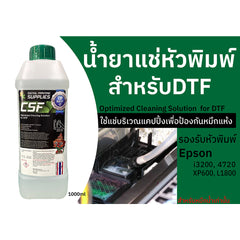
น้ำยาแช่หัวพิมพ์ CSF สำหรับ DTF (1 ลิตร)
ใช้แช่บริเวณแคปปิ้งเพื่อกันหมึกแห้ง สำหรับหมึกสูตรน้ำเท่านั้น รองรับหัว i3200, 4720, XP600, L1800 (ตามหน้าสินค้า)
สีบนเสื้อเข้มยังหม่น? ถ่ายรูปเสื้อคู่กับ Nozzle Check ส่งมาที่ไลน์ @skcolor ทีมงาน SK ช่วยดูให้
แหล่งอ้างอิง
- คู่มือเครื่อง DTF Ultra Series 24 นิ้ว หัว I3200-A1 โปรแกรม PrintManager (PDF ภาษาอังกฤษ)
- Lawson Screen & Digital: A Step by Step Approach to Garment Decorating Using the DTF Process (ภาษาอังกฤษ)
- Caldera: Why Do I Need a RIP Software for DTF Printing? (ภาษาอังกฤษ, ก.ค. 2026)
เนื้อหาเรียบเรียงใหม่เป็นภาษาไทยจากคู่มือเครื่อง คู่มือโปรแกรม และบทความของผู้ทำโปรแกรม เครื่อง DTF จีนต่างยี่ห้อใช้โปรแกรมต่างกันและเรียกชื่อเมนูต่างกัน ให้ยึดคู่มือเครื่องของคุณเป็นหลัก
อ่านต่อ
- เครื่อง DTF จีนหัว i3200 หมึกขาวตกตะกอน ขาวขาดเป็นช่วง
- เครื่อง DTF จีนหัว i3200 หัวตัน เส้นขาด
- เครื่อง DTF หัว i3200 เลือกโหมดพิมพ์ Pass ความละเอียด ความเร็ว
- ขอบขาวโผล่รอบลาย (Choke)
- สีงานไม่ตรงกับจอ
- SK Fix Center: คู่มือแก้ปัญหาเครื่อง DTF ทั้งหมด
- ค้นหาคู่มือ SK Fix Center ทั้งหมด
เรียบเรียงโดยทีมงาน SK Fix Center · SK สีและเคมี · ปรับปรุงล่าสุด พ.ย. 2569