


เครื่อง DTF หัว i3200 เลือกโหมดพิมพ์: Pass ความละเอียด ความเร็ว และสร้างโหมดใหม่โดยไม่ทับของเดิม (PrintManager)
ใช้กับ: เครื่อง DTF จีนหัว i3200 ที่ใช้โปรแกรม PrintManager (มีชื่อเทียบใน PrintExp) · ความยาก: ●● ปานกลาง · เวลา: 20 นาที
ตอบสั้นๆ: โหมดพิมพ์อยู่ที่ Main Menu > Settings > Print Modes ก่อนแก้ ให้กด Copy โหมดที่ใช้อยู่แล้วตั้งชื่อใหม่ จะได้ไม่ทับของเดิม ถ้าตั้งค่าการพิมพ์ไว้ใน RIP แล้ว ให้ติ๊ก Use File Setting ถ้าตั้งใน PrintManager: Basic Pass มากขึ้นงานละเอียดขึ้นแต่ช้าลง (ตัวอย่างในคู่มือ ไฟล์ 720x1200 ใช้ 4 pass) X Div แบบ High Speed ได้ความละเอียดแนว X ครึ่งหนึ่ง VSD คือความเร็วหัว Feather ช่วยลบรอยต่อ pass และ Multiple ink เพิ่มหมึกพร้อมเพิ่ม pass บันทึกแล้วเลือกโหมดที่ช่อง Mode หรือ Edit Job และ Export โหมดเก็บไว้
🎬 สรุปเป็นวิดีโอ · 84 วินาที
โปรแกรมคุมเครื่องของคุณคือตัวไหน
- PrintManager = หน้าต่างชื่อ Printer Manager ใน Start menu อยู่ในโฟลเดอร์ BYHX หน้านี้เขียนตามคู่มือเครื่อง Ultra Series 24 นิ้ว (หัว I3200-A1) ที่ใช้โปรแกรมนี้
- PrintExp = โปรแกรมของ Hosonsoft ใช้ในเครื่อง DTF จีนหลายยี่ห้อ เช่น Prestige XL2 ชื่อเมนูและตำแหน่งปุ่มไม่เหมือน PrintManager
ใน PrintExp: ค่าการพิมพ์อย่าง pass และความละเอียดมักตั้งใน RIP แล้วส่งมากับไฟล์ ชื่อช่องต่างจาก PrintManager ให้ดูคู่มือ RIP หรือถามผู้ขาย
ถ้าเครื่องของคุณใช้โปรแกรมอื่น หรือเมนูไม่ตรงกับหน้านี้ ให้ดูคู่มือเครื่องของคุณหรือถามผู้ขายเครื่อง
📘 ดูรูปจริงจากคู่มือผู้ผลิต
กดแล้วเปิดคู่มือ PDF ของผู้ผลิตตรงหน้าที่มีรูปขั้นตอนนั้น (ภาษาอังกฤษ) ใช้ดูคู่กับภาพอธิบายของ SK ในหน้านี้
คู่มือ Ultra Series 24 นิ้ว (PrintManager): 5.2.9.3.3 หน้าต่าง Print Modes · หน้า 48 ↗
คู่มือ Ultra Series 24 นิ้ว (PrintManager): 5.3.8 ตั้งโหมดพิมพ์ และตัวอย่างหัว i3200 · หน้า 63 ↗
คู่มือ Ultra Series 24 นิ้ว (PrintManager): 5.4.1 เลือกความละเอียดที่เหมาะ · หน้า 75 ↗
เริ่มตรงไหนดี

ทุกครั้งที่จะลองโหมดใหม่ ให้ทำส่วนที่ 1 ก่อน (Copy โหมดเดิม) จะย้อนกลับได้เสมอ
คำที่ควรรู้ก่อนเริ่ม
- Pass = จำนวนรอบที่หัววิ่งผ่านแถบเดิมจนพิมพ์ครบ
- Use File Setting = ใช้ค่าการพิมพ์ที่ตั้งมาจาก RIP ในไฟล์
- X Div = ความละเอียดตามแนวที่หัววิ่ง High Precision = เต็ม High Speed = ครึ่งหนึ่ง
- VSD = ระดับความเร็วหัวพิมพ์ 1 ถึง 4
- Feather = การเกลี่ยรอยต่อระหว่าง pass ให้กลืนกัน
ส่วนที่ 1: สร้างโหมดใหม่โดยไม่ทับของเดิม

1เปิด Main Menu > Settings > Print Modes
✅ ควรเห็น: เห็นหน้าต่าง Print Modes (คู่มือ PrintManager หน้า 48)
2เลือกโหมดที่ใช้อยู่ กด Copy แล้ว Rename ตั้งชื่อใหม่
- ตั้งชื่อบอกค่าหลัก เช่น 720x1200-4PASS แบบในตัวอย่างของคู่มือ
- แก้ค่าในโหมดใหม่ โหมดเดิมยังอยู่ให้กลับไปใช้ได้
✅ ควรเห็น: มีโหมดใหม่ในรายการ (คู่มือ PrintManager หน้า 48, 64)
ส่วนที่ 2: ตั้งใน RIP หรือใน PrintManager
3ถ้าตั้ง pass และความละเอียดไว้ใน RIP แล้ว ให้ติ๊ก Use File Setting
- คู่มือให้ใช้ตัวนี้เมื่อ RIP กับการพิมพ์ทำงานต่อกัน (side RIP side print)
✅ ควรเห็น: (คู่มือ PrintManager หน้า 48, 63)
ส่วนที่ 3: ความละเอียดกับความเร็ว

4ตั้ง Basic Pass ให้เข้ากับความละเอียดไฟล์
- ตัวอย่างในคู่มือ: เครื่องเกรตติ้ง 720 dpi หัว 600 dpi ไฟล์ 720x1200 แบบเร็ว ใช้ 4 pass
- Pass Multiple: 1 = ตาม Basic Pass, 2 = เพิ่มเป็น 2 เท่า
- ความละเอียดเท่าเดิม pass มากขึ้น งานแม่นขึ้นแต่ช้าลงตามสัดส่วน
✅ ควรเห็น: (คู่มือ PrintManager หน้า 48-49, 75)
5เลือก X Div: High Precision หรือ High Speed
- High Precision = ความละเอียดเต็มของเกรตติ้ง · High Speed = ครึ่งหนึ่ง
- คู่มือบอกว่าโหมด High Speed ช่วยลดเส้นเข้มได้โดยไม่เสียความเร็ว
✅ ควรเห็น: (คู่มือ PrintManager หน้า 49, 75)
6เลือก VSD Mode ของโหมดนี้
- ความเร็วจริงของแต่ละ VSD มาจากไฟล์ waveform ของเครื่อง ตัวอย่างหัว i3200 ในคู่มือใช้ VSD 3
✅ ควรเห็น: (คู่มือ PrintManager หน้า 50, 64)
ส่วนที่ 4: ค่าที่เพิ่ม pass โดยไม่รู้ตัว

| ค่า | ผล | ความเร็ว |
|---|---|---|
| Basic Pass มากขึ้น | ละเอียดและแม่นขึ้น | ช้าลงตามจำนวน pass |
| Feather (ยิ่งแรง) | ลบรอยต่อ pass | pass เพิ่มตามความแรง ดู ตั้ง Feather |
| Fixed Color Order | ลดเส้นเข้ม พิมพ์ไปกลับสีเรียงเหมือนกัน | ไม่เสียความเร็ว |
| X Div: High Speed | ความละเอียดแนว X ครึ่งหนึ่ง | เร็วขึ้น |
| Multiple ink มากขึ้น | หมึกลงมากขึ้น | pass เพิ่ม |
ที่มา: คู่มือ PrintManager หน้า 49-50 และ 75
7ตั้ง Feather ตามอาการ
- ตัวอย่างหัว i3200 ในคู่มือใช้ Gradient แบบกำหนดเอง 20%
- วิธีเลือก ดู ตั้ง Feather ลบเส้นรอยต่อ pass
✅ ควรเห็น: (คู่มือ PrintManager หน้า 49, 64)
8กด Save
✅ ควรเห็น: โหมดใหม่บันทึกแล้ว
ส่วนที่ 5: เลือกโหมดให้งาน และเก็บสำรอง

9งานที่จะเพิ่มใหม่: เลือกโหมดที่ช่อง Mode บนแถบตั้งค่า
- งานที่ Add เข้ามาหลังจากนี้จะใช้โหมดนี้
✅ ควรเห็น: (คู่มือ PrintManager หน้า 27)
10งานที่อยู่ในรายการแล้ว: คลิกขวา > Edit Job > Print Mode
✅ ควรเห็น: งานนั้นใช้โหมดใหม่ (คู่มือ PrintManager หน้า 66-67)
11พิมพ์ทดสอบเทียบกับโหมดเดิม แล้ว Export โหมดที่ใช้ได้ดีเก็บไว้
- ใช้ลายเดิม ฟิล์มเดิม จะเทียบได้ชัด
- Export ได้จากหน้าต่าง Print Modes สำรองค่าทั้งเครื่อง ดู สำรองค่าเครื่อง
✅ ควรเห็น: มีไฟล์โหมดสำรองไว้ (คู่มือ PrintManager หน้า 48)
เมื่อไหร่ควรเรียกช่างหรือผู้ขายเครื่อง
- เปลี่ยนโหมดแล้วงานผิดปกติทุกโหมด ทั้งที่ Nozzle Check ครบ
- ต้องการไฟล์ waveform หรือโหมดใหม่จากผู้ผลิต
- ไม่รู้ว่าเครื่องควรใช้ความละเอียดเท่าไหร่ ผู้ขายควรให้โหมดเริ่มต้นมา
เคล็ดลับ
- ตั้งชื่อโหมดให้บอก pass และความละเอียดเสมอ
- แก้ทีละค่า แล้วพิมพ์ทดสอบ จะรู้ว่าค่าไหนช่วย
- โหมดเร็วเก็บไว้สำหรับงานลายไม่ละเอียด โหมดละเอียดเก็บไว้สำหรับลายเล็กหรือไล่สี
คำถามที่พบบ่อย
ต้องใช้กี่ pass ถึงดี?
คู่มือไม่ได้กำหนดตายตัว ให้ตัวอย่างไว้ว่าไฟล์ 720x1200 กับหัว i3200 ใช้ 4 pass เริ่มจากโหมดที่ผู้ขายตั้งมา แล้วค่อยปรับ
เลือก Use File Setting แล้วค่าในหน้านี้ยังมีผลไหม?
คู่มือบอกแค่ว่าใช้ตัวนี้เมื่อตั้งค่าใน RIP ถ้าไม่แน่ใจ ให้ทดลองกับลายเดิม หรือถามผู้ขาย
Mirror Print ในหน้านี้คืออะไร?
กลับลายซ้ายขวาในแนว X (คู่มือ PrintManager หน้า 49, 80)
เช็กว่าแก้เสร็จแล้ว
- ☐ Copy โหมดเดิมก่อนแก้แล้ว
- ☐ เลือก Use File Setting หรือตั้ง pass เอง
- ☐ ตั้ง X Div, VSD, Feather แล้ว Save
- ☐ พิมพ์ทดสอบเทียบโหมดเดิม
- ☐ Export โหมดที่ใช้ได้ดีเก็บไว้
สินค้าที่ช่วยได้จาก SK
กด หยิบใส่ตะกร้า ได้จากตรงนี้เลย แล้วอ่านคู่มือต่อได้
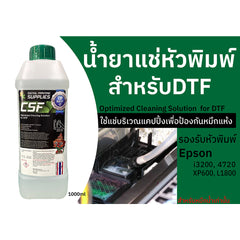
น้ำยาแช่หัวพิมพ์ CSF สำหรับ DTF (1 ลิตร)
ใช้แช่บริเวณแคปปิ้งเพื่อกันหมึกแห้ง สำหรับหมึกสูตรน้ำเท่านั้น รองรับหัว i3200, 4720, XP600, L1800 (ตามหน้าสินค้า)
ไม่แน่ใจว่าควรตั้งโหมดแบบไหน? ถ่ายรูปหน้าต่าง Print Modes กับงานที่พิมพ์ออกมา ส่งมาที่ไลน์ @skcolor ทีมงาน SK ช่วยดูให้
แหล่งอ้างอิง
- คู่มือเครื่อง DTF Ultra Series 24 นิ้ว หัว I3200-A1 โปรแกรม PrintManager (PDF ภาษาอังกฤษ)
- Hosonsoft: คู่มือโปรแกรม PrintExp (PDF ภาษาอังกฤษ)
- น้ำยาแช่หัวพิมพ์ CSF (หน้าสินค้า SK)
เนื้อหาเรียบเรียงใหม่เป็นภาษาไทยจากคู่มือเครื่องและคู่มือโปรแกรมของผู้ผลิต เครื่อง DTF จีนต่างยี่ห้อใช้โปรแกรมต่างกันและเรียกชื่อเมนูต่างกัน ให้ยึดคู่มือเครื่องของคุณเป็นหลัก
อ่านต่อ
- งาน DTF เป็นเส้นแนวนอน (Banding) เครื่องหัว i3200
- เครื่อง DTF จีนหัว i3200 ภาพเบลอ ขอบซ้อน ขาวเหลื่อมสี
- ตั้ง Feather ลบเส้นรอยต่อ pass
- PrintManager หน้าจอหลักและปุ่มต่างๆ
- สำรองค่าเครื่องก่อนแก้หรืออัปเดต
- SK Fix Center: คู่มือแก้ปัญหาเครื่อง DTF ทั้งหมด
- ค้นหาคู่มือ SK Fix Center ทั้งหมด
เรียบเรียงโดยทีมงาน SK Fix Center · SK สีและเคมี · ปรับปรุงล่าสุด พ.ย. 2569