


เครื่อง DTF หัว i3200 ตั้งจุดเริ่มพิมพ์ X origin: ลายอยู่ตรงที่ต้องการ ไม่เปลืองฟิล์มขอบข้าง (PrintManager)
ใช้กับ: เครื่อง DTF จีนหัว i3200 ที่ใช้โปรแกรม PrintManager (มีชื่อเทียบใน PrintExp) · ความยาก: ● ง่าย · เวลา: 10 นาที
ตอบสั้นๆ: X origin คือระยะจากตำแหน่ง HOME ของหัวพิมพ์ถึงขอบลาย (รวมแถบสีถ้าเปิดไว้) ถ้าตั้งไกลเกิน ฟิล์มขอบข้างจะเหลือทิ้ง ตั้งได้ 2 วิธี: เลื่อนหัวไปเหนือจุดที่อยากให้ลายเริ่มแล้วกด Synchronize X origin หรือพิมพ์ตัวเลขในช่อง X Orig แล้วกด Enter เครื่องแบบม้วนฟิล์มตั้งได้แค่ X ส่วน Y origin ใช้กับเครื่องแท่นเรียบ อย่าลืมว่าแถบสีเพิ่มความกว้างงาน และก่อนพิมพ์งานใหญ่ ให้ตัดมุมลายด้วย Cut มาพิมพ์ทดสอบตำแหน่งก่อน
🎬 สรุปเป็นวิดีโอ · 89 วินาที
โปรแกรมคุมเครื่องของคุณคือตัวไหน
- PrintManager = หน้าต่างชื่อ Printer Manager ใน Start menu อยู่ในโฟลเดอร์ BYHX หน้านี้เขียนตามคู่มือเครื่อง Ultra Series 24 นิ้ว (หัว I3200-A1) ที่ใช้โปรแกรมนี้
- PrintExp = โปรแกรมของ Hosonsoft ใช้ในเครื่อง DTF จีนหลายยี่ห้อ เช่น Prestige XL2 ชื่อเมนูและตำแหน่งปุ่มไม่เหมือน PrintManager
ใน PrintExp: ใช้ชื่อเมนูต่างจากนี้ ดูคู่มือเครื่องของคุณในหัวข้อจุดเริ่มพิมพ์ (origin หรือ start position)
ถ้าเครื่องของคุณใช้โปรแกรมอื่น หรือเมนูไม่ตรงกับหน้านี้ ให้ดูคู่มือเครื่องของคุณหรือถามผู้ขายเครื่อง
📘 ดูรูปจริงจากคู่มือผู้ผลิต
กดแล้วเปิดคู่มือ PDF ของผู้ผลิตตรงหน้าที่มีรูปขั้นตอนนั้น (ภาษาอังกฤษ) ใช้ดูคู่กับภาพอธิบายของ SK ในหน้านี้
คู่มือ Ultra Series 24 นิ้ว (PrintManager): 5.2.3 X origin และ Synchronize · หน้า 27 ↗
คู่มือ Ultra Series 24 นิ้ว (PrintManager): 5.3.10.1 ตั้งจุดเริ่มพิมพ์ · หน้า 65 ↗
คู่มือ Ultra Series 24 นิ้ว (PrintManager): 5.3.11 แถบสี · หน้า 71 ↗
คู่มือ Ultra Series 24 นิ้ว (PrintManager): 5.3.10.7 Cut ตัดลาย · หน้า 68 ↗
เริ่มตรงไหนดี

ถ้าเพิ่งเริ่ม อ่านส่วนที่ 1 ก่อนจะเข้าใจว่าตัวเลข X origin วัดจากตรงไหน
คำที่ควรรู้ก่อนเริ่ม
- HOME = ตำแหน่งจอดหัวพิมพ์ ปลายด้านหนึ่งของราง
- X origin = ระยะจาก HOME ถึงจุดที่ลายเริ่มพิมพ์
- Synchronize X origin = ปุ่มตั้งตำแหน่งที่หัวอยู่ตอนนี้เป็นจุดเริ่มพิมพ์
- แถบสี (Color bar) = แถบหมึกข้างลาย ใช้ดูว่าหัวยิงหมึกครบไหม
ส่วนที่ 1: X origin วัดจากตรงไหน

1X origin คือระยะจาก HOME ของหัวพิมพ์ ถึงขอบลาย หรือขอบแถบสีถ้าเปิดแถบสีไว้
- HOME อยู่ฝั่งซ้ายหรือขวาขึ้นกับเครื่อง (คู่มือมีทั้งตัวอย่างแบบ origin ซ้าย และหน้าตั้งค่าที่เป็น Right Origin)
✅ ควรเห็น: รู้ว่าเครื่องของคุณ HOME อยู่ฝั่งไหน (คู่มือ PrintManager หน้า 27)
2เครื่องม้วนฟิล์มตั้งได้แค่ X origin
- Y origin, Y continuous และ Reverse คู่มือเขียนไว้สำหรับเครื่องแท่นเรียบ
✅ ควรเห็น: (คู่มือ PrintManager หน้า 65, 78)
ส่วนที่ 2: ตั้งจุดเริ่ม 2 วิธี

3กดปุ่มเลื่อนหัวไปซ้ายหรือขวา จนหัวอยู่เหนือจุดที่อยากให้ลายเริ่ม
- ปุ่มเลื่อนอยู่กลุ่มขวาของแถบเครื่องมือ ดู หน้าจอหลัก PrintManager
✅ ควรเห็น: หัวอยู่เหนือจุดเริ่มที่ต้องการบนฟิล์ม
4วิธีที่ 1: กด Synchronize X origin
- โปรแกรมตั้งตำแหน่งนี้เป็นจุดเริ่มพิมพ์
✅ ควรเห็น: ช่อง X Orig เปลี่ยนเป็นตัวเลขใหม่ (คู่มือ PrintManager หน้า 27, 65)
5วิธีที่ 2: พิมพ์ตัวเลขในช่อง X Orig แล้วกด Enter
- ใช้เมื่อรู้ค่าที่ดีอยู่แล้ว เช่นค่าที่จดไว้จากครั้งก่อน
- หน่วยตามที่ตั้งใน User Settings (ในภาพคู่มือเป็นซม.)
✅ ควรเห็น: (คู่มือ PrintManager หน้า 65)
ส่วนที่ 3: แถบสีกับความกว้างงาน

6ดูว่าเปิดแถบสีไว้ข้างไหน: Settings > Print Settings > Color Bar
- เลือกได้ 2 ข้าง ข้างเดียว หรือไม่มี
- ความกว้างแถบและระยะห่างจากลายบวกเข้าไปในความกว้างงาน ตัวอย่างในคู่มือกว้าง 1 ซม. ห่าง 1 ซม. ถ้าตั้ง 2 ข้าง งานกว้างขึ้นรวม 4 ซม.
✅ ควรเห็น: รู้ความกว้างงานจริงรวมแถบสี (คู่มือ PrintManager หน้า 40, 71)
7ลายกว้างเกือบเต็มหน้าฟิล์ม: ลองตั้งแถบสีข้างเดียว
- แถบสีมีไว้ดูว่าหัวยิงหมึกครบไหม ไม่ควรปิดทิ้งถ้าไม่จำเป็น
- ถ้าเครื่องขึ้น FTA 9 (ลายกว้างเกินระยะที่เครื่องพิมพ์ได้) คู่มือให้ตัดลายหรือเช็กไฟล์และ RIP
✅ ควรเห็น: งานรวมแถบสีพอดีหน้าฟิล์ม (คู่มือ PrintManager หน้า 82, 85)
ส่วนที่ 4: เช็กตำแหน่งก่อนพิมพ์จริง

8คลิกขวาที่งาน > Edit Job > Cut แล้วลากกรอบเลือกมุมลายเล็กๆ
- หรือใส่ค่า X, Y, กว้าง, สูง ของส่วนที่จะพิมพ์
- พิมพ์ชิ้นเล็กนี้ดูว่าลายเริ่มตรงที่ต้องการไหม
✅ ควรเห็น: ชิ้นทดสอบอยู่ตรงตำแหน่งที่ต้องการบนฟิล์ม (คู่มือ PrintManager หน้า 68-69)
9เอา Cut ออก (กลับเป็นลายเต็ม) ก่อนพิมพ์งานจริง
- จดค่า X Orig ที่ใช้ได้ดีไว้ข้างเครื่อง
✅ ควรเห็น: งานจริงพิมพ์เต็มลาย ตรงตำแหน่ง
ถ้าตัวเลขที่ตั้งกับระยะที่หัวเลื่อนจริงไม่ตรงกัน คู่มือมีวิธีทดสอบการเลื่อนใน Tools > Debug Tool > Axis Test (ทำเครื่องหมาย สั่งเลื่อนตามระยะ แล้ววัดจริง) งานนี้เป็นของช่าง (คู่มือ PrintManager หน้า 55-56)
เมื่อไหร่ควรเรียกช่างหรือผู้ขายเครื่อง
- ระยะที่หัวเลื่อนจริงไม่ตรงกับตัวเลขที่ตั้ง
- ขึ้น Error FTA 7 (ตำแหน่งเริ่มและจบผิด) หรือ FTA 8 (จุดเริ่มน้อยกว่า origin) คู่มือให้รีเซ็ตค่าหรืออัปเกรดใหม่ ซึ่งควรให้ผู้ขายทำ
- ตั้งค่าแล้วลายยังเลื่อนไปมาไม่เท่ากันทุกงาน
เคล็ดลับ
- จดค่า X Orig แยกตามความกว้างฟิล์มที่ใช้ เปลี่ยนม้วนแล้วใส่ค่าได้ทันที
- ใส่ฟิล์มให้ตรงก่อนตั้งจุดเริ่มทุกครั้ง ดู ฟิล์ม DTF ย่น ยกตัว หัวพิมพ์ขูดฟิล์ม
- เรียงหลายลายในแนวขวางให้เต็มหน้าฟิล์ม ดู Copy Collage Cut
คำถามที่พบบ่อย
ตั้ง X origin เป็น 0 ได้ไหม?
คู่มือไม่ได้บอกค่าต่ำสุดที่ปลอดภัย ให้เลื่อนหัวไปเหนือขอบฟิล์มจริงแล้วใช้ Synchronize ดีกว่าการใส่ 0
เครื่องม้วนฟิล์มตั้งระยะตามความยาวฟิล์มได้ไหม?
คู่มือบอกว่าเครื่องม้วนตั้งได้แค่ X ส่วนการเว้นช่องว่างหลังงานใช้ค่า Blank Band ดู Copy Collage Cut
เช็กว่าแก้เสร็จแล้ว
- ☐ รู้ว่า HOME อยู่ฝั่งไหน
- ☐ ตั้ง X origin แล้วลายเริ่มตรงที่ต้องการ
- ☐ นับความกว้างแถบสีแล้ว
- ☐ พิมพ์ชิ้นทดสอบด้วย Cut แล้วเอา Cut ออก
สินค้าที่ช่วยได้จาก SK
กด หยิบใส่ตะกร้า ได้จากตรงนี้เลย แล้วอ่านคู่มือต่อได้
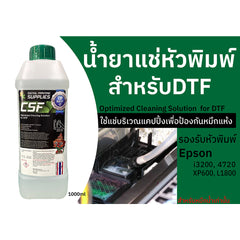
น้ำยาแช่หัวพิมพ์ CSF สำหรับ DTF (1 ลิตร)
ใช้แช่บริเวณแคปปิ้งเพื่อกันหมึกแห้ง สำหรับหมึกสูตรน้ำเท่านั้น รองรับหัว i3200, 4720, XP600, L1800 (ตามหน้าสินค้า)
ลายยังไม่อยู่ตรงที่ต้องการ? ถ่ายรูปฟิล์มที่พิมพ์กับหน้าจอแถบตั้งค่า ส่งมาที่ไลน์ @skcolor ทีมงาน SK ช่วยดูให้
แหล่งอ้างอิง
- คู่มือเครื่อง DTF Ultra Series 24 นิ้ว หัว I3200-A1 โปรแกรม PrintManager (PDF ภาษาอังกฤษ)
- Hosonsoft: คู่มือโปรแกรม PrintExp (PDF ภาษาอังกฤษ)
- น้ำยาแช่หัวพิมพ์ CSF (หน้าสินค้า SK)
เนื้อหาเรียบเรียงใหม่เป็นภาษาไทยจากคู่มือเครื่องและคู่มือโปรแกรมของผู้ผลิต เครื่อง DTF จีนต่างยี่ห้อใช้โปรแกรมต่างกันและเรียกชื่อเมนูต่างกัน ให้ยึดคู่มือเครื่องของคุณเป็นหลัก
อ่านต่อ
- ฟิล์ม DTF ย่น ยกตัว หัวพิมพ์ขูดฟิล์ม
- ห้องเครื่อง DTF ควรมีอุณหภูมิและความชื้นเท่าไหร่ และเก็บฟิล์ม ผงกาว อย่างไร
- PrintManager หน้าจอหลักและปุ่มต่างๆ
- พิมพ์หลายชิ้น Copy Collage Cut
- SK Fix Center: คู่มือแก้ปัญหาเครื่อง DTF ทั้งหมด
- ค้นหาคู่มือ SK Fix Center ทั้งหมด
เรียบเรียงโดยทีมงาน SK Fix Center · SK สีและเคมี · ปรับปรุงล่าสุด พ.ย. 2569