


เครื่อง DTF หัว i3200 พิมพ์หลายชิ้นใน PrintManager: Copy Number, Collage, Cut, แถบสีข้างงาน และข้ามที่ว่าง ช่วยประหยัดฟิล์ม
ใช้กับ: เครื่อง DTF จีนหัว i3200 ที่ใช้โปรแกรม PrintManager (มีชื่อเทียบใน PrintExp) · ความยาก: ● ง่าย · เวลา: 15 นาที
ตอบสั้นๆ: คลิกขวาที่งานในแถบงาน แล้วเลือก Edit Job จะมีช่อง Copy Number (จำนวนชิ้น) Collage (เรียงลายตามแนวกว้าง X number และจำนวนแถว Y number พร้อมระยะห่าง) Cut (ลากกรอบหรือใส่ตัวเลขเพื่อพิมพ์เฉพาะบางส่วนของลาย) Footnote (พิมพ์ข้อมูลงานไว้ใต้ลาย) และ Multiple files (หลายไฟล์ต้องขนาดและความละเอียดเท่ากัน) ส่วนแถบสีข้างงานตั้งที่ Main Menu > Settings > Print Settings เลือกไม่มี ข้างเดียว หรือสองข้างได้ และ Skip White ในโหมดพิมพ์ช่วยข้ามที่ว่างที่สูงกว่าหัวพิมพ์
🎬 สรุปเป็นวิดีโอ · 95 วินาที
โปรแกรมคุมเครื่องของคุณคือตัวไหน
- PrintManager = หน้าต่างชื่อ Printer Manager ใน Start menu อยู่ในโฟลเดอร์ BYHX หน้านี้เขียนตามคู่มือเครื่อง Ultra Series 24 นิ้ว (หัว I3200-A1) ที่ใช้โปรแกรมนี้
- PrintExp = โปรแกรมของ Hosonsoft ใช้ในเครื่อง DTF จีนหลายยี่ห้อ เช่น Prestige XL2 ชื่อเมนูและตำแหน่งปุ่มไม่เหมือน PrintManager
ถ้าเครื่องของคุณใช้โปรแกรมอื่น หรือเมนูไม่ตรงกับหน้านี้ ให้ดูคู่มือเครื่องของคุณหรือถามผู้ขายเครื่อง
📘 ดูรูปจริงจากคู่มือผู้ผลิต
กดแล้วเปิดคู่มือ PDF ของผู้ผลิตตรงหน้าที่มีรูปขั้นตอนนั้น (ภาษาอังกฤษ) ใช้ดูคู่กับภาพอธิบายของ SK ในหน้านี้
คู่มือ Ultra Series 24 นิ้ว (PrintManager): 5.3.10 แก้ไขงาน Edit Job · หน้า 67 ↗
คู่มือ Ultra Series 24 นิ้ว (PrintManager): 5.3.10.8 Collage · หน้า 69 ↗
คู่มือ Ultra Series 24 นิ้ว (PrintManager): 5.3.11 แถบสี Color Bar · หน้า 71 ↗
คู่มือ Ultra Series 24 นิ้ว (PrintManager): 5.3.12-5.3.14 Blank Band และ Skip White · หน้า 72 ↗
เริ่มตรงไหนดี

ถ้าจัดลายรวมเป็นแผ่นเดียว (gang sheet) ใน RIP มาแล้ว ไม่ต้องใช้ Collage ในหน้านี้ ใช้แค่ Copy Number กับตำแหน่งเริ่มก็พอ
คำที่ควรรู้ก่อนเริ่ม
- Edit Job = หน้าต่างแก้ไขงานแต่ละงานก่อนพิมพ์
- Collage = เรียงลายเดิมซ้ำเป็นแถวและคอลัมน์
- Cut = พิมพ์เฉพาะส่วนที่อยู่ในกรอบ
- แถบสี (Color bar) = แถบหมึกข้างลาย คู่มือบอกว่าใช้ดูสถานะรูหัวพิมพ์
ส่วนที่ 1: พิมพ์ลายเดิมหลายชิ้น

1เลือกงานในแถบงาน คลิกขวา แล้วเลือก Edit Job
✅ ควรเห็น: หน้าต่าง Job Settings เปิดขึ้น (คู่มือ PrintManager หน้า 67)
2Copy Number: ใส่จำนวนชิ้นที่จะพิมพ์
- ช่อง Job Space อยู่ข้างกัน คู่มือไม่ได้อธิบาย ถ้าจะใช้ ให้ลองกับลายเล็กก่อนแล้ววัดระยะบนฟิล์ม
✅ ควรเห็น: พิมพ์ซ้ำครบตามจำนวน (คู่มือ PrintManager หน้า 67-68)
3ช่องตำแหน่ง X Origin ในหน้าต่างนี้ ใช้เลื่อนจุดเริ่มของงานนั้น
- ตั้งจุดเริ่มให้ชิดขอบฟิล์ม ดู ตั้งจุดเริ่มพิมพ์ X origin
✅ ควรเห็น: (คู่มือ PrintManager หน้า 67)
ส่วนที่ 2: เรียงลายเป็นแถวด้วย Collage

4ช่อง Collage: X number = จำนวนลายตามแนวกว้างของฟิล์ม · Y number = จำนวนแถว
- ก่อนตั้ง X number ให้คิดว่า ความกว้างลาย × จำนวน + ระยะห่าง ต้องไม่เกินความกว้างพิมพ์ของฟิล์ม
✅ ควรเห็น: (คู่มือ PrintManager หน้า 69-70)
5X/Y spacing = ระยะห่างระหว่างลาย
- เว้นพอให้ตัดแยกชิ้นได้ง่าย
✅ ควรเห็น: ลายเรียงครบ ไม่ชนกัน (คู่มือ PrintManager หน้า 70)
6ตอนพิมพ์ แถบข้อมูลงานบอกว่าพิมพ์ Collage ไปกี่ลายแล้ว
✅ ควรเห็น: (คู่มือ PrintManager หน้า 31)
ส่วนที่ 3: พิมพ์บางส่วนด้วย Cut และใส่ข้อมูลใต้ลาย

7เลือก Cut แล้วลากกรอบสีดำบนภาพตัวอย่าง หรือใส่ X, Y, Width, Height
- เหมาะกับการพิมพ์ทดสอบเฉพาะส่วนที่สงสัย เช่น ส่วนที่มีสีพื้นเรียบ แทนการพิมพ์ทั้งลาย
✅ ควรเห็น: พิมพ์ออกมาเฉพาะส่วนในกรอบ (คู่มือ PrintManager หน้า 68-69)
8Footnote: ติ๊กให้พิมพ์ขนาดงาน DPI จำนวน pass ทิศทางพิมพ์ หรือข้อความที่พิมพ์เอง ไว้ใต้ลาย
- ใช้กับลายทดสอบ จะรู้ว่าแผ่นไหนพิมพ์ด้วยโหมดไหน
✅ ควรเห็น: (คู่มือ PrintManager หน้า 70)
9Multiple files: เพิ่มหลายไฟล์ในงานเดียวได้ แต่ทุกไฟล์ต้องขนาดและความละเอียดเท่ากัน
✅ ควรเห็น: (คู่มือ PrintManager หน้า 70)
ส่วนที่ 4: แถบสีข้างงานและที่ว่าง

10แถบสี: Main Menu > Settings > Print Settings ส่วน Color Bar
- ตำแหน่ง: ไม่มี ข้างซ้ายหรือขวา หรือสองข้าง
- ปริมาณหมึกของแถบ 100% หรือ 50%
- ระยะ: อัตโนมัติตาม pass หรือ 1 = พิมพ์แถบทุก pass
- มี Color Overlap (สีซ้อนกัน) และ Same Height With Image (แถบสูงเท่าลาย)
- คู่มือบอกว่าความกว้างและระยะห่างของแถบตั้งได้ใน User Settings แต่เราไม่เจอช่องนี้ในหน้า User Settings ของคู่มือ
ทำไม: คู่มือบอกว่าแถบสีใช้ดูสถานะรูหัวพิมพ์ ถ้าปิดแถบหรือลดเป็นข้างเดียว ฟิล์มจะเหลือที่มากขึ้น แต่ต้องหมั่นดู Nozzle check เอง
✅ ควรเห็น: ตั้งแถบได้ตามต้องการ (คู่มือ PrintManager หน้า 71)
11ข้ามที่ว่าง: ในโหมดพิมพ์มี Auto Skip White และ One Step Skip White
- ใช้เมื่อในลายมีที่ว่างตามแนวยาวสูงกว่าความสูงหัวพิมพ์ ติ๊กทั้งสองช่อง เครื่องจะข้ามที่ว่างทีเดียว
- คู่มือไม่ได้บอกว่าประหยัดเวลาเท่าไหร่ ลองกับลายจริงแล้วจดเวลา
- ตั้งโหมด ดู เลือกโหมดพิมพ์
✅ ควรเห็น: (คู่มือ PrintManager หน้า 72)
12Blank Band (Main Menu > Settings > Print Settings): จำนวนแถบว่างที่เครื่องเดินต่อหลังพิมพ์แถบสุดท้าย
- คู่มือไม่ได้บอกว่าตั้งไว้ใช้ทำอะไร ถ้าไม่แน่ใจ อย่าเปลี่ยนค่า
✅ ควรเห็น: (คู่มือ PrintManager หน้า 72)
เมื่อไหร่ควรเรียกช่างหรือผู้ขายเครื่อง
- ตั้ง Collage แล้วลายซ้อนกันหรือเลยขอบฟิล์ม ทั้งที่คิดขนาดแล้ว
- Multiple files ใส่ไม่ได้ ทั้งที่ไฟล์ขนาดเท่ากัน
- ปิดแถบสีแล้วหัวขาดบ่อยขึ้น
เคล็ดลับ
- ลายเล็กหลายชิ้น ให้เรียงตามแนวกว้างของฟิล์มก่อน (X number) แล้วค่อยเพิ่มแถว
- พิมพ์ทดสอบด้วย Cut แทนลายเต็ม ประหยัดฟิล์มและหมึก
- ใส่ Footnote กับลายทดสอบทุกครั้ง
- วัดหมึกต่อชิ้นหลังจัดลายแล้ว ดู ดูหมึกที่ใช้ต่องาน
- ฟิล์มยับหรือหัวขูดฟิล์ม ดู ฟิล์มยับ หัวขูดฟิล์ม
คำถามที่พบบ่อย
Copy Number กับ Collage ต่างกันยังไง?
Copy Number คือพิมพ์ซ้ำกี่ชิ้น Collage คือจัดลายเป็นแถวและคอลัมน์ตามจำนวน X และ Y คู่มือไม่ได้บอกว่าถ้าใช้คู่กันจะพิมพ์แบบไหน ลองกับลายเล็กก่อน
ปิดแถบสีเลยได้ไหม?
ตั้งเป็นไม่มีได้ คู่มือบอกว่าแถบสีใช้ดูสถานะรูหัว ถ้าปิด ให้พิมพ์ Nozzle check ก่อนงานยาวทุกครั้ง ดู หัวตัน เส้นขาด
จัดลายรวมใน RIP ดีกว่าไหม?
ถ้าลายต่างกันหลายแบบ จัดใน RIP สะดวกกว่า ถ้าเป็นลายเดียวซ้ำๆ ใช้ Copy Number หรือ Collage ในหน้านี้ได้เลย
เช็กว่าแก้เสร็จแล้ว
- ☐ เปิด Edit Job ได้
- ☐ ตั้งจำนวนชิ้นได้
- ☐ ตั้ง Collage โดยไม่เกินความกว้างฟิล์ม
- ☐ ใช้ Cut พิมพ์ทดสอบได้
- ☐ ตั้งแถบสีตามต้องการ
สินค้าที่ช่วยได้จาก SK
กด หยิบใส่ตะกร้า ได้จากตรงนี้เลย แล้วอ่านคู่มือต่อได้
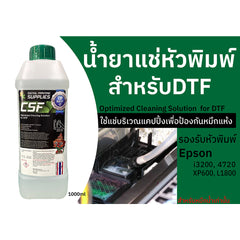
น้ำยาแช่หัวพิมพ์ CSF สำหรับ DTF (1 ลิตร)
ใช้แช่บริเวณแคปปิ้งเพื่อกันหมึกแห้ง สำหรับหมึกสูตรน้ำเท่านั้น รองรับหัว i3200, 4720, XP600, L1800 (ตามหน้าสินค้า)
จัดลายบนฟิล์มแล้วไม่ลงตัว? ถ่ายรูปหน้าต่าง Edit Job กับฟิล์มที่พิมพ์ออกมา ส่งมาที่ไลน์ @skcolor ทีมงาน SK ช่วยดูให้
แหล่งอ้างอิง
- คู่มือเครื่อง DTF Ultra Series 24 นิ้ว หัว I3200-A1 โปรแกรม PrintManager (PDF ภาษาอังกฤษ)
- น้ำยาแช่หัวพิมพ์ CSF (หน้าสินค้า SK)
เนื้อหาเรียบเรียงใหม่เป็นภาษาไทยจากคู่มือเครื่องและคู่มือโปรแกรมของผู้ผลิต เครื่อง DTF จีนต่างยี่ห้อใช้โปรแกรมต่างกันและเรียกชื่อเมนูต่างกัน ให้ยึดคู่มือเครื่องของคุณเป็นหลัก
อ่านต่อ
- ฟิล์ม DTF ย่น ยกตัว หัวพิมพ์ขูดฟิล์ม
- งาน DTF รีดลงเสื้อ ลอกร้อน ลอกอุ่น ลอกเย็น
- ตั้งจุดเริ่มพิมพ์ X origin
- เลือกโหมดพิมพ์ Pass ความละเอียด ความเร็ว
- ดูหมึกที่ใช้ต่องาน
- SK Fix Center: คู่มือแก้ปัญหาเครื่อง DTF ทั้งหมด
- ค้นหาคู่มือ SK Fix Center ทั้งหมด
เรียบเรียงโดยทีมงาน SK Fix Center · SK สีและเคมี · ปรับปรุงล่าสุด พ.ย. 2569