


เครื่อง DTF หัว i3200 งานมีเส้นรอยต่อ pass: ตั้ง Feather ให้รอยต่อกลืน และรู้ว่าแลกกับความเร็วเท่าไหร่ (PrintManager)
ใช้กับ: เครื่อง DTF จีนหัว i3200 ที่ใช้โปรแกรม PrintManager (มีชื่อเทียบใน PrintExp) · ความยาก: ●● ปานกลาง · เวลา: 20 นาที
ตอบสั้นๆ: Feather คือการเกลี่ยขอบหัวและท้ายของแต่ละ pass ให้ซ้อนกันจนรอยต่อกลืน คู่มือบอกว่าช่วยกลบเส้นที่เกิดจากหัวยิงไม่ครบและ Step ไม่แม่น แต่ควรแก้หัวตันและ Step ก่อนเสมอ ตั้งที่ Print Modes: Gradient ลบรอยต่อ pass, Uniform แก้เส้นเข้ม, Exquisite สำหรับพื้นสีใหญ่ และ Between Heads แก้เส้นเข้มระหว่างกลุ่มหัว ความแรงยิ่งมาก pass ยิ่งเพิ่ม (งาน 6 pass ตั้งอ่อน 33% กลายเป็น 8 pass) เริ่มจากค่าต่ำ เช่น 20% แบบตัวอย่างหัว i3200 ในคู่มือ แล้วเพิ่มทีละขั้น
🎬 สรุปเป็นวิดีโอ · 89 วินาที
โปรแกรมคุมเครื่องของคุณคือตัวไหน
- PrintManager = หน้าต่างชื่อ Printer Manager ใน Start menu อยู่ในโฟลเดอร์ BYHX หน้านี้เขียนตามคู่มือเครื่อง Ultra Series 24 นิ้ว (หัว I3200-A1) ที่ใช้โปรแกรมนี้
- PrintExp = โปรแกรมของ Hosonsoft ใช้ในเครื่อง DTF จีนหลายยี่ห้อ เช่น Prestige XL2 ชื่อเมนูและตำแหน่งปุ่มไม่เหมือน PrintManager
ใน PrintExp: ถ้า Feather ตั้งใน RIP ให้ดูคู่มือ RIP เพราะชื่อและค่าอาจต่างจากนี้
ถ้าเครื่องของคุณใช้โปรแกรมอื่น หรือเมนูไม่ตรงกับหน้านี้ ให้ดูคู่มือเครื่องของคุณหรือถามผู้ขายเครื่อง
📘 ดูรูปจริงจากคู่มือผู้ผลิต
กดแล้วเปิดคู่มือ PDF ของผู้ผลิตตรงหน้าที่มีรูปขั้นตอนนั้น (ภาษาอังกฤษ) ใช้ดูคู่กับภาพอธิบายของ SK ในหน้านี้
คู่มือ Ultra Series 24 นิ้ว (PrintManager): 5.2.9.3.3 ค่า Feather ในโหมดพิมพ์ · หน้า 49 ↗
คู่มือ Ultra Series 24 นิ้ว (PrintManager): 5.3.15 ชนิด Feather และผลต่อความเร็ว · หน้า 73 ↗
คู่มือ Ultra Series 24 นิ้ว (PrintManager): 5.3.8 ตัวอย่างหัว i3200 · หน้า 64 ↗
เริ่มตรงไหนดี

ถ้าเส้นขาดหรือหายเป็นช่วง ปัญหาอยู่ที่หัวพิมพ์ ให้แก้หัวก่อน Feather ใช้กับเส้นรอยต่อที่ยังเหลือหลังหัวครบแล้ว
คำที่ควรรู้ก่อนเริ่ม
- Pass channel = เส้นที่เห็นตรงรอยต่อระหว่าง pass
- Feather intensity = ความแรงของการเกลี่ย 33% 66% 100% หรือกำหนดเอง
- Feather granule = ขนาดเม็ดของส่วนที่เกลี่ย ยิ่งมากยิ่งหยาบ
ส่วนที่ 1: ก่อนตั้ง Feather
1พิมพ์ Nozzle Check ให้ครบทุกสีก่อน
- คู่มือบอกว่า Feather ช่วยกลบเส้นจากหัวยิงไม่ครบได้ แต่ถ้าหัวขาดเยอะ ควรล้างหัวให้ครบก่อน ดู หัวตัน เส้นขาด
✅ ควรเห็น: Nozzle Check ครบทุกสี (คู่มือ PrintManager หน้า 74)
2เช็ก Step ก่อน
- Step ไม่แม่นก็ทำให้เกิดเส้นรอยต่อได้ ดู งานเป็นเส้นแนวนอน (Banding) และ ปรับตั้ง Step
✅ ควรเห็น: ปรับ Step แล้วเส้นยังเหลือ จึงค่อยตั้ง Feather
ส่วนที่ 2: Feather ทำอะไร

ไม่มี Feather ขอบของแต่ละ pass ต่อกันเป็นเส้นตรง ถ้า Step หรือหัวพิมพ์คลาดนิดเดียวก็เห็นเป็นเส้น Feather ทำให้ขอบหัวและท้ายของแต่ละ pass ค่อยๆ จางแล้วซ้อนกับ pass ถัดไป รอยต่อจึงกลืนกัน แลกกับจำนวน pass ที่เพิ่มขึ้น (คู่มือ PrintManager หน้า 74)
ส่วนที่ 3: เลือกชนิดตามอาการ

| ชนิด | ใช้เมื่อ | ผลต่อ pass |
|---|---|---|
| Gradient | เส้นรอยต่อ pass และเส้นเข้มอ่อน | เพิ่มตามความแรง |
| Uniform | เส้นเข้ม | เพิ่มตามความแรง |
| Exquisite | พื้นสีใหญ่ | อ่อน +2 pass · กลาง +4 · แรง +6 |
| Between Heads | เส้นเข้มระหว่างกลุ่มหัว (เครื่องหลายหัว) | บางกรณีเพิ่ม 1 pass เช่น 4 กลุ่มหัว 3 pass เป็น 4 pass |
ที่มา: คู่มือ PrintManager หน้า 49 และ 73-74
3Copy โหมดที่ใช้อยู่ แล้วเปิดโหมดใหม่ใน Print Modes
- วิธี Copy ดู เลือกโหมดพิมพ์
✅ ควรเห็น: แก้ในโหมดใหม่ ไม่ทับของเดิม
4เลือก Feather Type ตามอาการในตาราง
✅ ควรเห็น: (คู่มือ PrintManager หน้า 49)
ส่วนที่ 4: ความแรงกับความเร็ว

5ตั้ง Feather Intensity เริ่มจากค่าต่ำ
- ตัวเลือก: อ่อน 33% กลาง 66% แรง 100% หรือกำหนดเอง
- ตัวอย่างหัว i3200 ในคู่มือใช้ Gradient กำหนดเอง 20%
- ยิ่งแรง pass ยิ่งเพิ่ม: งาน 6 pass ตั้งอ่อน 33% = 6 + 2 = 8 pass
✅ ควรเห็น: รู้ว่าโหมดใหม่จะใช้กี่ pass (คู่มือ PrintManager หน้า 49, 64)
6Feather Granule ปล่อยค่าเดิมไว้ก่อน
- ค่ายิ่งมาก ส่วนที่เกลี่ยยิ่งหยาบ แต่โอกาสเกิดเส้นจากการเกลี่ยน้อยลง
- คู่มือเขียนช่วงค่าไว้ 2 แบบ (สูงสุด 30 และ 1-5) ถ้าจะปรับ ถามผู้ขายก่อน
✅ ควรเห็น: (คู่มือ PrintManager หน้า 49, 74)
ส่วนที่ 5: ทดสอบ

7พิมพ์ลายเดิมด้วยโหมดเดิมและโหมดใหม่ แล้วเทียบ
- ดูเส้นรอยต่อ และจดเวลาพิมพ์ทั้ง 2 แบบ
- ใช้ลายที่มีพื้นสีเรียบ จะเห็นเส้นชัด
✅ ควรเห็น: เส้นจางลงในโหมดใหม่
8ยังมีเส้น: เพิ่มความแรงทีละขั้น แล้วทดสอบใหม่
- คู่มือบอกว่า Feather ช่วยเรื่องรอยต่อโดยเสียความเร็วน้อยกว่าการเพิ่ม pass ตรงๆ
✅ ควรเห็น: ได้ค่าที่เส้นหายและยังพิมพ์เร็วพอ (คู่มือ PrintManager หน้า 75)
เมื่อไหร่ควรเรียกช่างหรือผู้ขายเครื่อง
- ตั้ง Feather แรงแล้วเส้นยังอยู่ ทั้งที่ Nozzle Check ครบและปรับ Step แล้ว
- เส้นอยู่ตำแหน่งเดิมบนฟิล์มทุกงาน อาจเป็นเรื่องกลไกหรือหัวเอียง
เคล็ดลับ
- บันทึกโหมดแยกชื่อตามความแรง เช่น -F20 -F33 จะสลับทดสอบง่าย
- ลายตัวหนังสือเล็กมักต้องการ Feather น้อยกว่าลายพื้นสีใหญ่
- สำรองโหมดที่ใช้ได้ดีด้วย Export
คำถามที่พบบ่อย
ตั้ง Feather 100% เลยดีไหม?
ไม่จำเป็น ยิ่งแรงยิ่งเพิ่ม pass และงานช้าลง เริ่มจากค่าต่ำ
Feather ช่วยหัวตันได้ไหม?
ช่วยกลบเส้นเล็กน้อยได้ตามคู่มือ แต่ไม่ได้ทำให้หัวกลับมายิงครบ ถ้าเส้นขาดเยอะต้องล้างหัว ดู หัวตัน เส้นขาด
เช็กว่าแก้เสร็จแล้ว
- ☐ Nozzle Check ครบก่อนตั้ง
- ☐ เช็ก Step แล้ว
- ☐ ใช้โหมดใหม่ที่ Copy มา
- ☐ เลือกชนิดตามอาการ
- ☐ เทียบเส้นและเวลากับโหมดเดิมแล้ว
สินค้าที่ช่วยได้จาก SK
กด หยิบใส่ตะกร้า ได้จากตรงนี้เลย แล้วอ่านคู่มือต่อได้
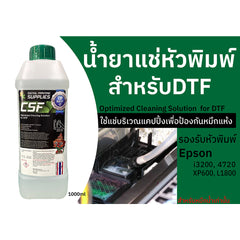
น้ำยาแช่หัวพิมพ์ CSF สำหรับ DTF (1 ลิตร)
ใช้แช่บริเวณแคปปิ้งเพื่อกันหมึกแห้ง สำหรับหมึกสูตรน้ำเท่านั้น รองรับหัว i3200, 4720, XP600, L1800 (ตามหน้าสินค้า)
งานยังเป็นเส้นหลังตั้ง Feather? ถ่ายรูปงานกับ Nozzle Check คู่กัน ส่งมาที่ไลน์ @skcolor ทีมงาน SK ช่วยดูให้
แหล่งอ้างอิง
- คู่มือเครื่อง DTF Ultra Series 24 นิ้ว หัว I3200-A1 โปรแกรม PrintManager (PDF ภาษาอังกฤษ)
- น้ำยาแช่หัวพิมพ์ CSF (หน้าสินค้า SK)
เนื้อหาเรียบเรียงใหม่เป็นภาษาไทยจากคู่มือเครื่องและคู่มือโปรแกรมของผู้ผลิต เครื่อง DTF จีนต่างยี่ห้อใช้โปรแกรมต่างกันและเรียกชื่อเมนูต่างกัน ให้ยึดคู่มือเครื่องของคุณเป็นหลัก
อ่านต่อ
- งาน DTF เป็นเส้นแนวนอน (Banding) เครื่องหัว i3200
- เครื่อง DTF จีนหัว i3200 หัวตัน เส้นขาด
- เครื่อง DTF จีนหัว i3200 ภาพเบลอ ขอบซ้อน ขาวเหลื่อมสี
- เลือกโหมดพิมพ์ Pass ความละเอียด ความเร็ว
- SK Fix Center: คู่มือแก้ปัญหาเครื่อง DTF ทั้งหมด
- ค้นหาคู่มือ SK Fix Center ทั้งหมด
เรียบเรียงโดยทีมงาน SK Fix Center · SK สีและเคมี · ปรับปรุงล่าสุด พ.ย. 2569