


เครื่อง DTF หัว i3200 หยุดกลางงาน หรือเดินแต่พิมพ์ออกมาเปล่า: อ่านข้อความก่อน แล้วเช็กฟิล์ม ปุ่มหยุดฉุกเฉิน USB และค่า Gray
ใช้กับ: เครื่อง DTF จีนหัว i3200 ที่ใช้โปรแกรม PrintManager (มีชื่อเทียบใน PrintExp) · ความยาก: ● ง่าย · เวลา: 15 นาที
ตอบสั้นๆ: เครื่องหยุดกลางงาน อย่าเพิ่งกดสั่งพิมพ์ใหม่ ดูแถบสถานะของ PrintManager ก่อน กด View เปิดหน้าต่าง Error Info แล้วถ่ายรูปรหัสไว้ จากนั้นเช็ก 4 อย่างที่ทำเองได้: ฟิล์มหมดหรือเซนเซอร์ฟิล์ม (FTA 248) ปุ่มหยุดฉุกเฉินถูกกดอยู่ (FTA 249 และ 250) ปุ่ม Pause และสาย USB (FTA 26 ให้ปิดเครื่อง รอ 10 วินาทีขึ้นไป แล้วเช็กสาย) ถ้าเครื่องเดินแต่ฟิล์มออกมาไม่มีหมึก ดูค่า Gray ในโหมดพิมพ์ ค่า 0 คือชั้นนั้นไม่ยิงหมึก แล้วพิมพ์ Nozzle Check ถ้าหยุดที่งานเดิมทุกครั้ง ให้เช็กไฟล์จาก RIP
🎬 สรุปเป็นวิดีโอ · 59 วินาที
โปรแกรมคุมเครื่องของคุณคือตัวไหน
- PrintManager = หน้าต่างชื่อ Printer Manager ใน Start menu อยู่ในโฟลเดอร์ BYHX หน้านี้เขียนตามคู่มือเครื่อง Ultra Series 24 นิ้ว (หัว I3200-A1) ที่ใช้โปรแกรมนี้
- PrintExp = โปรแกรมของ Hosonsoft ใช้ในเครื่อง DTF จีนหลายยี่ห้อ ชื่อเมนูและตำแหน่งปุ่มไม่เหมือน PrintManager
ใน PrintExp: ใน PrintExp ข้อความ Error จะขึ้นในหน้าต่างของ PrintExp เอง รหัสไม่ใช่ชุดเดียวกับ PrintManager
ถ้าเครื่องของคุณใช้โปรแกรมอื่น หรือเมนูไม่ตรงกับหน้านี้ ให้ดูคู่มือเครื่องของคุณหรือถามผู้ขายเครื่อง
📘 ดูรูปจริงจากคู่มือผู้ผลิต
กดแล้วเปิดคู่มือ PDF ของผู้ผลิตตรงหน้าที่มีรูปขั้นตอนนั้น (ภาษาอังกฤษ) ใช้ดูคู่กับภาพอธิบายของ SK ในหน้านี้
คู่มือ Ultra Series 24 นิ้ว (PrintManager): แถบสถานะและหน้าต่าง Error Info · หน้า 30 ↗
คู่มือ Ultra Series 24 นิ้ว (PrintManager): ปุ่มบนแผงหน้าเครื่อง · หน้า 13 ↗
คู่มือ Ultra Series 24 นิ้ว (PrintManager): ตารางรหัส Error · หน้า 82 ↗
เริ่มตรงไหนดี

เลือกตามสิ่งที่เห็น ถ้าไม่แน่ใจ เริ่มที่ส่วนที่ 1
คำที่ควรรู้ก่อนเริ่ม
- แถบสถานะ = แถบล่างของหน้าจอ PrintManager บอกสถานะ คำเตือน และ Error
- Error Info = หน้าต่างที่บอกรหัส สาเหตุ และคำแนะนำของ Error
- Gray = ปริมาณหมึกของแต่ละชั้นในโหมดพิมพ์ 0 ถึง 100
ส่วนที่ 1: เครื่องหยุด และมีข้อความขึ้น

1ดูแถบสถานะ แล้วกด View
- แถบสถานะบอกทั้ง Error คำเตือน และสถานะเครื่อง (คู่มือ PrintManager หน้า 30)
✅ ควรเห็น: เปิดหน้าต่าง Error Info ได้
2ถ่ายรูปหน้าต่าง Error Info ก่อนกดอย่างอื่น
- หน้าต่างนี้บอกเวลา รหัส อาการ สาเหตุ และคำแนะนำ (คู่มือ PrintManager หน้า 30)
- ความหมายของรหัสแต่ละกลุ่ม ดู อ่านรหัส Error ใน PrintManager
✅ ควรเห็น: มีรูปรหัส Error เก็บไว้
ส่วนที่ 2: เครื่องหยุดเงียบๆ ไม่มีข้อความ

3ดูว่ายังมีฟิล์มและฟิล์มผ่านเซนเซอร์
- คู่มือมีรหัส FTA 248 ไม่มีฟิล์ม ให้เช็กเซนเซอร์ฟิล์มหมดและตัวฟิล์ม (คู่มือ PrintManager หน้า 84)
✅ ควรเห็น: ฟิล์มยังอยู่ในเครื่อง
4ดูปุ่มหยุดฉุกเฉินด้านหน้าเครื่อง
- รหัส FTA 249 และ 250 แกน X ถูกบล็อก คู่มือให้เช็กว่ากดปุ่มหยุดฉุกเฉินไว้หรือไม่ (คู่มือ PrintManager หน้า 84)
- ตำแหน่งปุ่ม (คู่มือ PrintManager หน้า 8-10)
✅ ควรเห็น: ปุ่มหยุดฉุกเฉินไม่ได้ถูกกดค้าง
5ดูว่าไม่ได้กด Pause ไว้
- ปุ่ม Pause และ Cancel อยู่บนแผงหน้าเครื่อง (คู่มือ PrintManager หน้า 13)
6สาย USB: ปิดเครื่อง รอ 10 วินาทีขึ้นไป แล้วเปิดใหม่
- รหัส FTA 26 คู่มือให้รอ 10 วินาทีขึ้นไปก่อนเปิด แล้วเช็กสาย USB ช่อง USB ที่คอม และตัวคอม (คู่มือ PrintManager หน้า 84)
✅ ควรเห็น: เครื่องกับโปรแกรมต่อกันได้
ส่วนที่ 3: เครื่องเดิน แต่ฟิล์มไม่มีหมึก

7เปิด Print Modes ดูค่า Gray ของทุกชั้นในโหมดที่ใช้
- Gray 0 คือชั้นนั้นไม่ยิงหมึกเลย (คู่มือ PrintManager หน้า 79)
- วิธีดูชั้นในโหมดพิมพ์ ดู ชั้นขาวบาง สีจางบนเสื้อสีเข้ม
✅ ควรเห็น: ชั้นสีและชั้นขาวไม่เป็น 0
9มีข้อความ FTA 25 ให้เช็กไฟล์
- คู่มือ: FTA 25 คือแถบว่างหรือระยะ Y เป็นศูนย์ ให้เช็กใน PrintManager RIP และไฟล์ PRT (คู่มือ PrintManager หน้า 84)
ส่วนที่ 4: หยุดที่งานเดิมทุกครั้ง
10ลองพิมพ์งานอื่นที่เคยพิมพ์ได้
ทำไม: ถ้างานอื่นพิมพ์ได้ ปัญหาอยู่ที่ไฟล์งานนั้น ไม่ใช่เครื่อง
11RIP ไฟล์นั้นใหม่ แล้วเช็กขนาดและความละเอียด
- FTA 9 ลายกว้างกว่าที่เครื่องพิมพ์ได้: ตัดลายหรือเช็กไฟล์จาก RIP (คู่มือ PrintManager หน้า 82)
- FTA 50 ความละเอียดที่เครื่องไม่รองรับ: เช็กไฟล์ PRT ค่าใน RIP และ PrintManager (คู่มือ PrintManager หน้า 84)
✅ ควรเห็น: ไฟล์ใหม่พิมพ์ผ่าน
ส่วนที่ 5: Error ที่ต้องให้ช่างดู

⛔ อย่าแก้เอง: Error เกี่ยวกับหัวพิมพ์ บอร์ด และสาย เช่น FTA 37, WAR 36, ERR 3 คู่มือให้เช็กสายหัว บอร์ดหัว และสาย LVDS งานนี้ให้ช่างหรือผู้ขายทำ (คู่มือ PrintManager หน้า 84)
เมื่อไหร่ควรเรียกช่างหรือผู้ขายเครื่อง
- ขึ้น FTA 37, WAR 36, ERR 3 หรือ ERR 11
- ปิดเปิดเครื่องแล้วยังขึ้นรหัสเดิม
- ปุ่มหยุดฉุกเฉินไม่ได้กดแต่ยังขึ้น FTA 249 หรือ 250
เคล็ดลับ
- ติดรูปตำแหน่งปุ่มหยุดฉุกเฉินไว้ข้างเครื่อง คนใหม่จะได้ไม่ลืมคลาย
- ถ่ายรูปหน้าต่าง Error Info ทุกครั้ง ส่งให้ช่างจะเร็วขึ้นมาก
คำถามที่พบบ่อย
กดพิมพ์ใหม่เลยได้ไหม?
ได้หลังรู้สาเหตุแล้ว ถ้ากดซ้ำโดยยังไม่แก้ เครื่องมักหยุดที่เดิมและเปลืองฟิล์ม
ทำไมต้องรอ 10 วินาที?
คู่มือให้ปิดเครื่องแล้วรอ 10 วินาทีขึ้นไปก่อนเปิด สำหรับ Error เรื่อง USB
เช็กว่าแก้เสร็จแล้ว
- ☐ ถ่ายรูป Error Info แล้ว
- ☐ ฟิล์ม ปุ่มหยุดฉุกเฉิน Pause และ USB ปกติ
- ☐ Gray ไม่เป็น 0
- ☐ Nozzle Check ครบ
- ☐ ไฟล์ที่เคยหยุดพิมพ์ผ่านแล้ว
สินค้าที่ช่วยได้จาก SK
กด หยิบใส่ตะกร้า ได้จากตรงนี้เลย แล้วอ่านคู่มือต่อได้
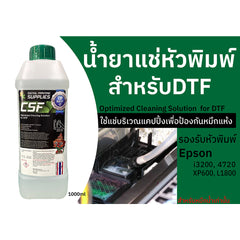
น้ำยาแช่หัวพิมพ์ CSF สำหรับ DTF (1 ลิตร)
ใช้แช่บริเวณแคปปิ้งเพื่อกันหมึกแห้ง สำหรับหมึกสูตรน้ำเท่านั้น รองรับหัว i3200, 4720, XP600, L1800 (ตามหน้าสินค้า)
เครื่องยังหยุด? ถ่ายรูปหน้าต่าง Error Info ส่งมาที่ไลน์ @skcolor ทีมงาน SK ช่วยดูให้
แหล่งอ้างอิง
- คู่มือเครื่อง DTF Ultra Series 24 นิ้ว หัว I3200-A1 โปรแกรม PrintManager (PDF ภาษาอังกฤษ)
- น้ำยาแช่หัวพิมพ์ CSF (หน้าสินค้า SK)
เนื้อหาเรียบเรียงใหม่เป็นภาษาไทยจากคู่มือเครื่อง คู่มือโปรแกรม และบทความของผู้ทำโปรแกรม เครื่อง DTF จีนต่างยี่ห้อใช้โปรแกรมต่างกันและเรียกชื่อเมนูต่างกัน ให้ยึดคู่มือเครื่องของคุณเป็นหลัก
อ่านต่อ
- เครื่อง DTF หัว i3200 หน้าจอหลัก PrintManager และปุ่มแต่ละอัน
- เครื่อง DTF จีนหัว i3200 หัวตัน เส้นขาด
- อ่านรหัส Error ใน PrintManager
- ชั้นขาวบาง สีจางบนเสื้อสีเข้ม
- SK Fix Center: คู่มือแก้ปัญหาเครื่อง DTF ทั้งหมด
- ค้นหาคู่มือ SK Fix Center ทั้งหมด
เรียบเรียงโดยทีมงาน SK Fix Center · SK สีและเคมี · ปรับปรุงล่าสุด พ.ย. 2569