


งาน DTF หัว i3200 หมึกซึม หมึกเยิ้ม ขอบลายไม่คมบนฟิล์ม: ลดหมึกใน RIP เลือกเม็ดหมึก เช็กโหมดพิมพ์ และฟิล์ม
ใช้กับ: เครื่อง DTF ทุกแบบที่ส่งงานผ่านโปรแกรม RIP · ความยาก: ●● ปานกลาง · เวลา: 30 นาที
ตอบสั้นๆ: ขอบลายเยิ้ม สีไหลเข้าหากัน หรือตัวหนังสือเล็กหนาจนอ่านยาก บทความของ Caldera บอกว่ามักมาจากหมึกมากไป ให้ลดปริมาณหมึกใน RIP และใช้เม็ดหมึกเล็กในจุดที่มีรายละเอียด ค่าใน RIP ต้องตรงกับหัวพิมพ์ที่เครื่องใช้ ถ้าเพิ่งเปลี่ยนโหมดพิมพ์ คู่มือ PrintManager เตือนว่าเม็ดหมึกใหญ่ที่ความละเอียดสูงอาจกองทับกันจนภาพไม่คม และถ้าเพิ่งเปิดม้วนฟิล์มใหม่ ให้พักฟิล์มราว 30 นาทีก่อนใช้ แก้ทีละอย่าง จดค่าเดิม แล้วพิมพ์ชิ้นทดสอบเทียบทุกครั้ง
🎬 สรุปเป็นวิดีโอ · 69 วินาที
โปรแกรม RIP แต่ละตัวเรียกชื่อไม่เหมือนกัน
RIP คือโปรแกรมบนคอมที่แปลงไฟล์ลายเป็นข้อมูลให้เครื่องพิมพ์ และสร้างชั้นหมึกขาวให้ เครื่อง DTF จีนใช้ RIP ได้หลายตัว ชื่อเมนูและตำแหน่งค่าในแต่ละตัวต่างกัน หน้านี้อธิบายหลักการจากบทความของผู้ทำ RIP (Caldera) และคู่มือเครื่อง ไม่ได้สอนเมนูของ RIP ตัวใดตัวหนึ่ง
ค่าโหมดพิมพ์ในส่วนที่ 2 เขียนตามคู่มือ PrintManager ถ้าเครื่องใช้ PrintExp ชื่อเมนูจะต่างไป
หาเมนูไม่เจอ ให้ดูคู่มือ RIP ของคุณ หรือถามผู้ขายเครื่องว่าค่านี้อยู่ตรงไหน
📘 ดูรูปจริงจากคู่มือผู้ผลิต
กดแล้วเปิดคู่มือ PDF ของผู้ผลิตตรงหน้าที่มีรูปขั้นตอนนั้น (ภาษาอังกฤษ) ใช้ดูคู่กับภาพอธิบายของ SK ในหน้านี้
คู่มือ Ultra Series 24 นิ้ว (PrintManager): Print Mode: Multiple Ink · หน้า 50 ↗
คู่มือ Ultra Series 24 นิ้ว (PrintManager): ความละเอียด ขนาดเม็ดหมึก และจำนวน pass · หน้า 75 ↗
คู่มือ Ultra Series 24 นิ้ว (PrintManager): การใช้และเก็บฟิล์ม · หน้า 6 ↗
เริ่มตรงไหนดี

ดูงานบนฟิล์มก่อนโรยผง ถ้าขอบเยิ้มเกือบทุกงานเริ่มที่ส่วนที่ 1 ถ้าเพิ่งเริ่มเยิ้มหลังเปลี่ยนอะไรบางอย่าง ไปส่วนที่ตรงกับสิ่งที่เปลี่ยน
คำที่ควรรู้ก่อนเริ่ม
- RIP = โปรแกรมบนคอมที่แปลงลายเป็นข้อมูลให้เครื่องพิมพ์ ตั้งปริมาณหมึกและขนาดเม็ดหมึกได้
- ขนาดเม็ดหมึก = หัว i3200 ยิงหมึกได้หลายขนาด เม็ดเล็กให้รายละเอียดคม
- โหมดพิมพ์ = ชุดค่าใน PrintManager เช่น ความละเอียดและจำนวน pass
ส่วนที่ 1: ขอบลายเยิ้มเกือบทุกงาน: หมึกมากไป

1ดูงานบนฟิล์มก่อนโรยผง ใต้ไฟสว่าง
- ดูขอบระหว่างสีสองสีที่ติดกัน และตัวหนังสือเล็กๆ
- ถ้าเห็นหยดหมึกเปื้อนเป็นจุด ไม่ใช่ขอบเยิ้ม ให้ดู ดูแลประจำวัน และ หัวตัน เส้นขาด
✅ ควรเห็น: รู้ว่าเยิ้มที่ขอบลาย ไม่ใช่หยดหมึก

2จดหรือถ่ายรูปหน้าตั้งค่าหมึกใน RIP ก่อนแก้
ทำไม: ถ้าแก้แล้วแย่ลง จะได้กลับไปค่าเดิมได้ทันที
✅ ควรเห็น: มีรูปค่าเดิมเก็บไว้
3ลดปริมาณหมึกใน RIP ทีละน้อย ทีละค่าเดียว
- หมึกมากไปทำให้ภาพเบลอและสีอิ่มเกิน ให้ลดปริมาณหมึกใน RIP (บทความ Caldera)
- ชื่อช่องในแต่ละ RIP ไม่เหมือนกัน หาไม่เจอให้ถามผู้ขายเครื่อง
✅ ควรเห็น: ขอบคมขึ้นในชิ้นทดสอบถัดไป
4ส่วนที่มีรายละเอียดเล็ก ใช้เม็ดหมึกเล็ก
- บทความเดียวกันแนะนำเม็ดเล็กสำหรับตัวหนังสือและเส้นบาง (บทความ Caldera)
5เช็กว่าค่าใน RIP ตั้งไว้ตรงกับหัว i3200 ที่เครื่องใช้
- บทความ Caldera บอกว่าค่าใน RIP ต้องตรงกับหัวพิมพ์ (บทความ Caldera)
- ถ้าไม่แน่ใจว่าตั้งไว้ถูกหัวไหม ถามผู้ขายเครื่องหรือคนลง RIP ให้
✅ ควรเห็น: ผู้ขายยืนยันว่าค่า RIP ตรงกับหัว

6พิมพ์ชิ้นทดสอบที่มีตัวหนังสือเล็กและพื้นสีเต็ม แล้วเทียบกับชิ้นเดิม
- ดู 2 อย่าง: ขอบคมขึ้นไหม และสีจางลงไหม
⚠ ระวัง: อย่าลดหมึกขาวลงมากไป ชั้นขาวจะบางและสีบนเสื้อเข้มจะหม่น (บทความ Caldera) ดู ชั้นขาวบาง สีจางบนเสื้อสีเข้ม
ส่วนที่ 2: เยิ้มหลังเปลี่ยนโหมดพิมพ์
7กลับไปพิมพ์ลายเดิมด้วยโหมดพิมพ์เดิม แล้วเทียบ
- ถ้าโหมดเดิมคม แปลว่าค่าในโหมดใหม่ทำให้เยิ้ม
✅ ควรเห็น: รู้ว่าเกิดจากโหมดใหม่หรือไม่
8ดูช่อง Multiple Ink ในโหมดใหม่
- Multiple Ink คือยิงหมึกมากขึ้น และใช้ pass มากขึ้น (คู่มือ PrintManager หน้า 50)
- ถ้าเปิดไว้โดยไม่ตั้งใจ ลองปิดแล้วพิมพ์เทียบ
9ดูความละเอียดคู่กับขนาดเม็ดหมึก
- คู่มือเตือนว่าเม็ดหมึกใหญ่ที่ความละเอียดสูง หมึกอาจกองทับกันจนภาพไม่คม (คู่มือ PrintManager หน้า 75)
- วิธีเลือกโหมดและสำรองโหมดเดิม ดู เลือกโหมดพิมพ์ Pass ความละเอียด ความเร็ว
✅ ควรเห็น: โหมดใหม่คมเท่าโหมดเดิม
ส่วนที่ 3: เยิ้มหลังเปิดม้วนฟิล์มใหม่

10พักม้วนฟิล์มที่เพิ่งแกะไว้ในห้องเครื่องราว 30 นาทีก่อนใช้
- คู่มือ PrintManager บอกว่าฟิล์มยืดหดตามอุณหภูมิและความชื้น (คู่มือ PrintManager หน้า 6)
📖 ที่มา: คู่มือ PrintManager หน้า 6
11ไม่ใช้ฟิล์มที่ยับ ขาด เป็นรอย หรือม้วนเสียทรง
- ไม่ทิ้งม้วนค้างในเครื่องนานๆ ฟิล์มจะม้วนงอ เก็บม้วนที่ไม่ใช้ในกล่องเดิม (คู่มือ PrintManager หน้า 7)
- อุณหภูมิและความชื้นห้อง ดู ห้องเครื่อง DTF
📖 ที่มา: คู่มือ PrintManager หน้า 6-7
12ยังเยิ้มเฉพาะม้วนใหม่ ลองฟิล์มม้วนเดิมที่เคยพิมพ์ดีเทียบ
ทำไม: ถ้าม้วนเดิมคม ปัญหาอยู่ที่ฟิล์มม้วนนั้น ไม่ใช่เครื่อง
เมื่อไหร่ควรเรียกช่างหรือผู้ขายเครื่อง
- ลดหมึกและเปลี่ยนโหมดแล้วยังเยิ้มทุกงาน
- ไม่แน่ใจว่าค่าใน RIP ตั้งไว้ตรงกับหัว i3200
- เยิ้มเฉพาะสีเดียวทุกงาน
เคล็ดลับ
- ทำไฟล์ทดสอบประจำร้าน 1 ไฟล์ มีตัวหนังสือเล็ก เส้นบาง และพื้นสีเต็ม ใช้เทียบทุกครั้งที่แก้ค่า
- เขียนวันที่และค่าที่ใช้ไว้บนชิ้นทดสอบ
- ภาพเบลอแบบขอบซ้อนสองชั้น ไม่ใช่หมึกเยิ้ม ดู ภาพเบลอ ขอบซ้อน
คำถามที่พบบ่อย
ลดหมึกเท่าไหร่ดี?
บทความไม่ได้ให้ตัวเลข เพราะขึ้นกับหมึก ฟิล์ม และ RIP ให้ลดทีละน้อยแล้วพิมพ์เทียบ จนขอบคมโดยสีไม่จาง
ทำไมเยิ้มแค่ตัวหนังสือเล็ก?
หมึกที่มากเกินจะเห็นชัดที่สุดในรายละเอียดเล็ก บทความ Caldera แนะนำเม็ดหมึกเล็กในส่วนนี้
เช็กว่าแก้เสร็จแล้ว
- ☐ เยิ้มที่ขอบลาย ไม่ใช่หยดหมึก
- ☐ จดค่าเดิมก่อนแก้
- ☐ ลดหมึกทีละค่า แล้วพิมพ์เทียบ
- ☐ โหมดพิมพ์ใหม่คมเท่าโหมดเดิม
- ☐ ฟิล์มม้วนใหม่พักก่อนใช้
สินค้าที่ช่วยได้จาก SK
กด หยิบใส่ตะกร้า ได้จากตรงนี้เลย แล้วอ่านคู่มือต่อได้
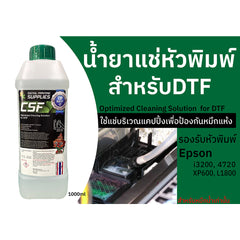
น้ำยาแช่หัวพิมพ์ CSF สำหรับ DTF (1 ลิตร)
ใช้แช่บริเวณแคปปิ้งเพื่อกันหมึกแห้ง สำหรับหมึกสูตรน้ำเท่านั้น รองรับหัว i3200, 4720, XP600, L1800 (ตามหน้าสินค้า)
ขอบลายยังเยิ้ม? ถ่ายรูปงานบนฟิล์มใกล้ๆ ให้เห็นตัวหนังสือเล็ก ส่งมาที่ไลน์ @skcolor ทีมงาน SK ช่วยดูให้
แหล่งอ้างอิง
- Caldera: Choke Settings and Color Management in DTF Printing (ภาษาอังกฤษ)
- Caldera: Why Do I Need a RIP Software for DTF Printing? (ภาษาอังกฤษ, ก.ค. 2026)
- คู่มือเครื่อง DTF Ultra Series 24 นิ้ว หัว I3200-A1 โปรแกรม PrintManager (PDF ภาษาอังกฤษ)
เนื้อหาเรียบเรียงใหม่เป็นภาษาไทยจากคู่มือเครื่อง คู่มือโปรแกรม และบทความของผู้ทำโปรแกรม เครื่อง DTF จีนต่างยี่ห้อใช้โปรแกรมต่างกันและเรียกชื่อเมนูต่างกัน ให้ยึดคู่มือเครื่องของคุณเป็นหลัก
อ่านต่อ
- เครื่อง DTF หัว i3200 เลือกโหมดพิมพ์ Pass ความละเอียด ความเร็ว
- เครื่อง DTF จีนหัว i3200 ภาพเบลอ ขอบซ้อน ขาวเหลื่อมสี
- ห้องเครื่อง DTF ควรมีอุณหภูมิและความชื้นเท่าไหร่ และเก็บฟิล์ม ผงกาว อย่างไร
- ชั้นขาวบาง สีจางบนเสื้อสีเข้ม
- สีงานไม่ตรงกับจอ
- SK Fix Center: คู่มือแก้ปัญหาเครื่อง DTF ทั้งหมด
- ค้นหาคู่มือ SK Fix Center ทั้งหมด
เรียบเรียงโดยทีมงาน SK Fix Center · SK สีและเคมี · ปรับปรุงล่าสุด พ.ย. 2569