


เครื่อง DTF หัว i3200 โปรแกรม PrintManager: หน้าจอหลัก ปุ่มแต่ละอัน และเมนูที่ห้ามแก้เอง (เทียบ PrintExp)
ใช้กับ: เครื่อง DTF จีนหัว i3200 ที่ใช้โปรแกรม PrintManager (มีชื่อเทียบใน PrintExp) · ความยาก: ● ง่าย · เวลา: 15 นาที
ตอบสั้นๆ: หน้าจอหลักของ PrintManager มี 6 ส่วน: แถบเครื่องมือ (เริ่ม หยุดชั่วคราว หยุดงาน ปุ่มดูแลหัว Nozzle check ล้างหัว พ่นกันแห้ง เก็บความชื้น และปุ่มเลื่อนหัวกับฟิล์ม) แถบตั้งค่า (จุดเริ่ม X ทิศทาง ความเร็ว VSD โหมดพิมพ์ Step) แถบตัวอย่างงาน แถบงาน (เพิ่ม ลบ แก้งาน) แถบสถานะ (กด View ดู Error พร้อมสาเหตุและคำแนะนำ) และคิวพิมพ์ เมนูหลักแบ่งเป็น Settings, Tools และ About เมนูที่ผูกกับฮาร์ดแวร์ เช่น Head Layout, Realtime และ Factory Settings ให้ช่างหรือผู้ขายแก้
🎬 สรุปเป็นวิดีโอ · 103 วินาที
โปรแกรมคุมเครื่องของคุณคือตัวไหน
- PrintManager = หน้าต่างชื่อ Printer Manager ใน Start menu อยู่ในโฟลเดอร์ BYHX หน้านี้เขียนตามคู่มือเครื่อง Ultra Series 24 นิ้ว (หัว I3200-A1) ที่ใช้โปรแกรมนี้
- PrintExp = โปรแกรมของ Hosonsoft ใช้ในเครื่อง DTF จีนหลายยี่ห้อ เช่น Prestige XL2 ชื่อเมนูและตำแหน่งปุ่มไม่เหมือน PrintManager
ใน PrintExp: ปุ่มลัดบนจอหลักมี เช็กหัวพิมพ์ ล้างหัว เปิดปิดพ่นกันแห้ง เปิดปิดเก็บความชื้น ปรับ Step และปรับพิมพ์สองทาง (คู่มือ PrintExp หมวด 9 ตามสารบัญหน้า 46) ส่วนค่าเชิงลึกอยู่ในโหมดโรงงานที่ต้องใช้รหัส ให้ช่างตั้ง
ถ้าเครื่องของคุณใช้โปรแกรมอื่น หรือเมนูไม่ตรงกับหน้านี้ ให้ดูคู่มือเครื่องของคุณหรือถามผู้ขายเครื่อง
📘 ดูรูปจริงจากคู่มือผู้ผลิต
กดแล้วเปิดคู่มือ PDF ของผู้ผลิตตรงหน้าที่มีรูปขั้นตอนนั้น (ภาษาอังกฤษ) ใช้ดูคู่กับภาพอธิบายของ SK ในหน้านี้
คู่มือ Ultra Series 24 นิ้ว (PrintManager): 5.2.1 หน้าจอหลัก · หน้า 25 ↗
คู่มือ Ultra Series 24 นิ้ว (PrintManager): 5.2.2 ปุ่มบนแถบเครื่องมือ · หน้า 26 ↗
คู่มือ Ultra Series 24 นิ้ว (PrintManager): 5.2.3 แถบตั้งค่า · หน้า 27 ↗
คู่มือ Ultra Series 24 นิ้ว (PrintManager): 5.2.5 แถบงาน และ 5.2.6 แถบสถานะ · หน้า 30 ↗
คู่มือ Ultra Series 24 นิ้ว (PrintManager): 5.2.9 เมนูหลัก · หน้า 31 ↗
เริ่มตรงไหนดี

อ่านส่วนที่ตรงกับสิ่งที่อยากรู้ ถ้าเพิ่งได้เครื่องใหม่ อ่านตามลำดับส่วนที่ 1 ถึง 5
คำที่ควรรู้ก่อนเริ่ม
- RIP = โปรแกรมแปลงลายเป็นไฟล์สำหรับพิมพ์ (ไฟล์ PRN / PRT) แล้วส่งให้ PrintManager พิมพ์
- Pass = จำนวนรอบที่หัววิ่งผ่านจุดเดิมเพื่อพิมพ์ให้ครบ ยิ่งมาก งานยิ่งละเอียดแต่ช้าลง
- X origin = จุดเริ่มพิมพ์ตามแนวที่หัวพิมพ์วิ่ง
- VSD = ระดับความเร็วหัวพิมพ์ มี 4 ระดับ
- Nozzle check = ลายทดสอบที่บอกว่ารูหัวพิมพ์ยิงหมึกครบไหม
ส่วนที่ 1: หน้าจอหลัก 6 ส่วน

1เปิด PrintManager แล้วหาให้ครบ 6 ส่วน
- แถบเครื่องมือ แถบตั้งค่า แถบตัวอย่างงาน แถบงาน แถบสถานะ และคิวพิมพ์
- ตอนพิมพ์จะมีแถบข้อมูลงานบอกความคืบหน้า จำนวน pass เวลา และผลผลิตเป็นเมตรต่อชั่วโมง
✅ ควรเห็น: รู้ว่าแต่ละส่วนอยู่ตรงไหน (คู่มือ PrintManager หน้า 25, 31)
ส่วนที่ 2: ปุ่มบนแถบเครื่องมือ

2กลุ่มคุมงานพิมพ์: เริ่มพิมพ์ หยุดชั่วคราว และหยุดงาน
✅ ควรเห็น: สั่งเริ่มและหยุดงานได้ (คู่มือ PrintManager หน้า 26)
3กลุ่มดูแลหัว: Nozzle check, ล้างหัวอัตโนมัติ, พ่นกันแห้ง, เก็บความชื้น และหยุดเก็บความชื้น
- วิธีอ่านลาย Nozzle check ดู หัวตัน เส้นขาด: Nozzle Check และล้างหัว
- ค่าพ่นกันแห้ง ดู ตั้งพ่นกันหัวแห้ง · เก็บความชื้น ดู เก็บความชื้นหัวพิมพ์
✅ ควรเห็น: รู้ว่าปุ่มไหนใช้ดูแลหัว (คู่มือ PrintManager หน้า 26)
4กลุ่มเลื่อน: หัวไปซ้าย ไปขวา ฟิล์มเดินหน้า ถอยหลัง กลับจุด X origin กลับจุด Y origin และหยุดเลื่อน
✅ ควรเห็น: เลื่อนหัวไปดูตำแหน่งบนฟิล์มได้ (คู่มือ PrintManager หน้า 26-27)
ส่วนที่ 3: แถบตั้งค่า

5X Orig คือจุดเริ่มพิมพ์ Synchronize ใช้ตั้งตำแหน่งที่หัวอยู่ตอนนี้เป็นจุดเริ่ม
- เครื่องม้วนฟิล์มตั้งได้แค่ X ส่วน Y origin ใช้กับเครื่องแท่นเรียบ
- วิธีตั้ง ดู ตั้งจุดเริ่มพิมพ์ X origin
✅ ควรเห็น: (คู่มือ PrintManager หน้า 27, 65)
6ทิศทางเริ่มพิมพ์ (Start print direction: forward / reverse) และ Bi-Dir เลือกพิมพ์ทางเดียวหรือสองทาง
✅ ควรเห็น: (คู่มือ PrintManager หน้า 27)
7VSD 1 ถึง 4 คือความเร็วหัว ส่วน Mode คือโหมดพิมพ์ที่งานใหม่จะใช้
- ความเร็วจริงของแต่ละ VSD ขึ้นกับความถี่ยิงหมึกในไฟล์ waveform ของเครื่อง
- เลือกโหมด ดู เลือกโหมดพิมพ์
✅ ควรเห็น: (คู่มือ PrintManager หน้า 27-28)
8Step adjustment และ Bi-Dir adjustment ปรับได้ระหว่างพิมพ์ ค่าใหม่ใช้กับ pass ถัดไป
- งานซ้อนกันเป็นเส้นเข้ม ให้เพิ่มค่า Step · มีเส้นขาวรั่ว ให้ลดค่า Step
- หน่วยเป็น pulse ปรับทีละน้อย
- ปรับตั้งเครื่องทั้งชุด ดู ปรับตั้ง Step, Bi-direction, Head spacing · งานเป็นเส้น ดู งานเป็นเส้นแนวนอน (Banding)
✅ ควรเห็น: เส้นซ้อนหรือเส้นขาวหายไปใน pass ถัดไป (คู่มือ PrintManager หน้า 28, 66)
ส่วนที่ 4: แถบงาน คิวพิมพ์ และ Error
9แถบงาน: Add Job, Delete Job, Edit Job, Add to Print Queue และ Print Job
- คลิกขวาที่งาน มีเมนูดูปริมาณหมึก ดู ดูหมึกที่ใช้ต่องาน
- Edit Job ใช้ตั้งจำนวนชิ้น ตัดลาย และเรียงลาย ดู พิมพ์หลายชิ้น Copy Collage Cut
✅ ควรเห็น: (คู่มือ PrintManager หน้า 30)
10คิวพิมพ์: ส่งหลายงานเข้าคิว แล้วกด Print เครื่องจะพิมพ์ต่อกันเอง
✅ ควรเห็น: งานในคิวพิมพ์ต่อกันโดยไม่ต้องกดทีละงาน (คู่มือ PrintManager หน้า 31)
11มี Error หรือคำเตือนที่แถบสถานะ ให้กด View
- หน้าต่าง Error Info บอกเวลา รหัส Error คำอธิบาย สาเหตุ และคำแนะนำ
- ถ่ายรูปหน้าต่างนี้เก็บไว้ ส่งให้ช่างหรือผู้ขายดูได้เลย
- อัปเดตข้อมูล Error ใหม่จากเซิร์ฟเวอร์: Tools > Updating error info ต้องปิดไฟร์วอลล์หรืออนุญาตให้โปรแกรมผ่านไฟร์วอลล์
✅ ควรเห็น: รู้ว่า Error นั้นคืออะไรและควรทำอะไร (คู่มือ PrintManager หน้า 30, 37)
ส่วนที่ 5: เมนูหลัก

12กด Main Menu จะเห็น 3 หมวด: Settings, Tools และ About
- Settings: ตั้งค่าผู้ใช้ ตั้งค่าการพิมพ์ โหมดพิมพ์ และอื่นๆ
- Tools: Calibration, Debug Tool, Update, Updating error info, Backup & Restore, Print History
- About: เวอร์ชันโปรแกรมและปริมาณหมึกที่ใช้
✅ ควรเห็น: (คู่มือ PrintManager หน้า 31-39)
13เปลี่ยนภาษา หน่วย และสีโปรแกรม: Settings > User Settings
- ภาษามีจีนตัวย่อและอังกฤษ
- หน่วยเลือกได้ นิ้ว ฟุต มม. ซม. และเมตร
- สีโปรแกรมเลือกมืดหรือสว่าง
✅ ควรเห็น: (คู่มือ PrintManager หน้า 39-40)
⛔ อย่าแก้เอง: Head Layout Settings, Realtime Setting, Factory Settings, Dongle Setting, Password Setting และ Debug Tool เป็นค่าที่ผูกกับหัวพิมพ์ บอร์ด และสิทธิ์การใช้งานของเครื่อง ก่อนแก้ค่าใดๆ ให้สำรองค่าก่อน ดู สำรองค่าเครื่อง และให้ช่างหรือผู้ขายเป็นคนแก้
เมื่อไหร่ควรเรียกช่างหรือผู้ขายเครื่อง
- Error เดิมขึ้นซ้ำทั้งที่ทำตามคำแนะนำในหน้าต่าง Error Info แล้ว
- โปรแกรมหาเครื่องไม่เจอ (Error FTA 26 เรื่อง USB): คู่มือให้ปิดเปิดเครื่องโดยเว้นอย่างน้อย 10 วินาที แล้วเช็กสาย USB ช่อง USB และคอม ถ้ายังไม่ได้ให้ติดต่อผู้ขาย
- เปลี่ยนภาษาไม่ได้ (Error FTA 27 สิทธิ์ภาษาไม่ตรง) ต้องใช้รหัสจากผู้ขาย
- ต้องแก้ค่าในเมนูที่ผูกกับฮาร์ดแวร์
เคล็ดลับ
- ถ่ายรูปหน้าจอหลักตอนเครื่องพิมพ์ดี เก็บไว้เทียบเวลามีปัญหา
- ติดป้ายชื่อปุ่มภาษาไทยไว้ข้างจอ ช่วยพนักงานใหม่
- สำรองค่าเครื่องก่อนลองตั้งค่าใหม่ทุกครั้ง
คำถามที่พบบ่อย
PrintManager คือ RIP ไหม?
ไม่ใช่ RIP (เช่น Flexi ที่คู่มือเครื่อง Ultra ใช้) แปลงลายเป็นไฟล์ PRN หรือ PRT แล้ว PrintManager เอาไฟล์นั้นไปสั่งเครื่องพิมพ์ ถ้าตั้งค่าการพิมพ์ไว้ใน RIP ให้เลือก Use File Setting ในโหมดพิมพ์ (คู่มือ PrintManager หน้า 48)
มีภาษาไทยไหม?
คู่มือบอกว่าเลือกได้แค่จีนตัวย่อและอังกฤษ (คู่มือ PrintManager หน้า 39)
เอาโปรแกรม PrintExp มาใช้แทน PrintManager ได้ไหม?
ไม่ควรเปลี่ยนเอง โปรแกรมคุมเครื่องต้องตรงกับบอร์ดและเฟิร์มแวร์ของเครื่อง คู่มือ PrintManager มี Error FTA 32 และ 33 เมื่อเวอร์ชันโปรแกรมไม่ตรง ถามผู้ขายเครื่องก่อน
เช็กว่าแก้เสร็จแล้ว
- ☐ หาแถบทั้ง 6 ส่วนเจอ
- ☐ รู้ว่าปุ่มดูแลหัวอยู่ตรงไหน
- ☐ กด View ดู Error ได้
- ☐ รู้ว่าเมนูไหนต้องให้ช่างแก้
สินค้าที่ช่วยได้จาก SK
กด หยิบใส่ตะกร้า ได้จากตรงนี้เลย แล้วอ่านคู่มือต่อได้
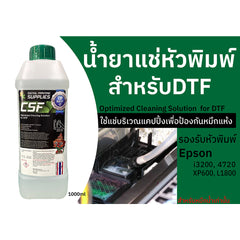
น้ำยาแช่หัวพิมพ์ CSF สำหรับ DTF (1 ลิตร)
ใช้แช่บริเวณแคปปิ้งเพื่อกันหมึกแห้ง สำหรับหมึกสูตรน้ำเท่านั้น รองรับหัว i3200, 4720, XP600, L1800 (ตามหน้าสินค้า)
ไม่แน่ใจว่าปุ่มหรือข้อความบนจอหมายถึงอะไร? ถ่ายรูปหน้าจอโปรแกรม ส่งมาที่ไลน์ @skcolor ทีมงาน SK ช่วยดูให้
แหล่งอ้างอิง
- คู่มือเครื่อง DTF Ultra Series 24 นิ้ว หัว I3200-A1 โปรแกรม PrintManager (PDF ภาษาอังกฤษ)
- Hosonsoft: คู่มือโปรแกรม PrintExp (PDF ภาษาอังกฤษ)
- น้ำยาแช่หัวพิมพ์ CSF (หน้าสินค้า SK)
เนื้อหาเรียบเรียงใหม่เป็นภาษาไทยจากคู่มือเครื่องและคู่มือโปรแกรมของผู้ผลิต เครื่อง DTF จีนต่างยี่ห้อใช้โปรแกรมต่างกันและเรียกชื่อเมนูต่างกัน ให้ยึดคู่มือเครื่องของคุณเป็นหลัก
อ่านต่อ
- เครื่อง DTF จีนหัว i3200 ดูแลประจำวัน
- เครื่อง DTF จีนหัว i3200 หัวตัน เส้นขาด
- เครื่อง DTF จีนหัว i3200 ภาพเบลอ ขอบซ้อน ขาวเหลื่อมสี
- ตั้งจุดเริ่มพิมพ์ X origin
- เลือกโหมดพิมพ์ Pass ความละเอียด ความเร็ว
- สำรองค่าเครื่องก่อนแก้หรืออัปเดต
- SK Fix Center: คู่มือแก้ปัญหาเครื่อง DTF ทั้งหมด
- ค้นหาคู่มือ SK Fix Center ทั้งหมด
เรียบเรียงโดยทีมงาน SK Fix Center · SK สีและเคมี · ปรับปรุงล่าสุด พ.ย. 2569