


เครื่อง DTF จีนหัว i3200 ใช้โปรแกรม RIIN: วางลายหลายชิ้นให้เต็มฟิล์มและห่างเท่ากัน ด้วย Canvas Settings และ Multiple Paste
ใช้กับ: เครื่อง DTF จีนหัว i3200 ที่ใช้โปรแกรม RIIN · ความยาก: ● ง่าย · เวลา: 10-20 นาที
ตอบสั้นๆ: ถ้าฟิล์ม DTF เหลือที่ว่างเยอะ หรือลายห่างไม่เท่ากัน ให้ตั้งแคนวาสในโปรแกรม RIIN ให้กว้างเท่าฟิล์มก่อน (ห้ามเกินค่าสูงสุดของเครื่อง) ตั้งขนาดลายให้ถูก แล้ว Copy ลาย คลิกขวาเลือก Multiple Paste ใส่จำนวนชิ้นหรือเลือกเต็มแคนวาส ใส่ระยะห่าง แล้วกด OK ก่อนพิมพ์ดูว่าไม่มีคำเตือนลายเกินแคนวาส และเลือก Print Type ให้ถูก
🎬 สรุปเป็นวิดีโอ · 65 วินาที
📘 ดูรูปจริงจากคู่มือผู้ผลิต
กดแล้วเปิดคู่มือ PDF ของผู้ผลิตตรงหน้าที่มีรูปขั้นตอนนั้น (ภาษาอังกฤษ) ใช้ดูคู่กับภาพอธิบายของ SK ในหน้านี้
คู่มือโปรแกรม RIIN (Hosonsoft): ตั้งแคนวาส (Canvas Settings) · หน้า 17 ↗
คู่มือโปรแกรม RIIN (Hosonsoft): Copy, Paste และ Multiple Paste · หน้า 24 ↗
คู่มือโปรแกรม RIIN (Hosonsoft): Multiple Paste: จำนวนและระยะห่าง · หน้า 25 ↗
หน้านี้ใช้กับเครื่องที่ใช้โปรแกรม RIIN
RIIN คือโปรแกรม RIP ของ Hosonsoft (ผู้ทำบอร์ด Hoson) มีรุ่น T-Shirt Special Edition สำหรับเครื่องพิมพ์เสื้อและเครื่องโรยผง (คู่มือ RIIN หน้า 4) เครื่อง DTF จีนหลายยี่ห้อที่ใช้หัว i3200 ส่งโปรแกรมนี้มาด้วย
ถ้าเครื่องของคุณใช้ RIP หรือโปรแกรมตัวอื่น ชื่อเมนูจะไม่เหมือนกัน ให้ดูคู่มือโปรแกรมของคุณ เครื่อง DTF ที่ใช้ PrintManager ดู พิมพ์หลายชิ้นและประหยัดฟิล์มใน PrintManager
เริ่มตรงไหนดี

ถ้าฟิล์มเหลือที่ว่างเยอะ เริ่มส่วนที่ 1 เสมอ เพราะแคนวาสที่แคบหรือกว้างผิด ทำให้วางเต็มแผ่นไม่ได้ตั้งแต่ต้น
คำที่ควรรู้ก่อนเริ่ม
- RIP = โปรแกรมบนคอมที่แปลงไฟล์ลายเป็นข้อมูลให้เครื่องพิมพ์
- แคนวาส (Canvas) = พื้นที่ทำงานในโปรแกรม เปรียบเหมือนแผ่นฟิล์มที่จะพิมพ์
- Multiple Paste = คำสั่งวางลายที่ Copy ไว้ทีละหลายชิ้น ตามจำนวนและระยะห่างที่ตั้ง
- Print Type = ช่องในหน้าต่าง Print เลือกว่าจะพิมพ์เฉพาะส่วนที่มีลาย หรือพิมพ์ทั้งแคนวาส
- ไฟล์ .rcf = ไฟล์บันทึกแคนวาสของ RIIN เปิดกลับมาแก้หรือพิมพ์ซ้ำได้
สิ่งที่ต้องใช้
- คอมที่ลงโปรแกรม RIIN
- ความกว้างฟิล์ม DTF ที่ใช้ (ดูที่ม้วนฟิล์มหรือถามผู้ขายฟิล์ม)
- ไฟล์ลายที่ตั้งขนาดตามงานแล้ว
ส่วนที่ 1: ตั้งแคนวาสให้กว้างเท่าฟิล์ม

1เปิด Canvas Settings
- กด Canvas Settings ในแถบเมนู RIIN หรือกด Ctrl+Shift+M (คู่มือ RIIN หน้า 17)
✅ ควรเห็น: หน้าต่างตั้งความกว้าง ความสูง และขอบ ขึ้นมา
2ใส่ความกว้างให้เท่าฟิล์ม แต่ไม่เกินค่าสูงสุดของเครื่อง
- คู่มือบอกว่าปกติให้ปรับความกว้างแคนวาสตามความกว้างวัสดุ เพื่อประหยัดที่สุด (คู่มือ RIIN หน้า 17)
- ความกว้างตั้งเกินความกว้างของเครื่องไม่ได้ ตัวเลขสูงสุดแสดงอยู่หลังช่อง (คู่มือ RIIN หน้า 18)
- เลือกหน่วยเป็นมิลลิเมตร จะเทียบกับฟิล์มได้ง่าย (คู่มือ RIIN หน้า 18)
ทำไม: แคนวาสแคบกว่าฟิล์ม ฟิล์มด้านข้างจะเหลือทิ้งทุกแผ่น
✅ ควรเห็น: ความกว้างแคนวาสเท่ากับฟิล์ม และไม่เกินตัวเลขสูงสุด
3ตั้งขอบ แล้วกด OK
- ถ้าอยากให้ขอบ 4 ด้านเท่ากัน ติ๊กขอบเท่ากัน แล้วใส่ช่องเดียว อีก 3 ช่องจะเปลี่ยนตาม (คู่มือ RIIN หน้า 18)
- กด OK เพื่อออก (คู่มือ RIIN หน้า 18)
✅ ควรเห็น: แคนวาสบนจอเปลี่ยนเป็นขนาดใหม่
ส่วนที่ 2: วางลายหลายชิ้นด้วย Multiple Paste

4ตั้งขนาดลายให้ถูกก่อน Copy
- คลิกขวาที่ลาย เลือก Output size แล้วพิมพ์ความกว้างเป็นมิลลิเมตร (คู่มือ RIIN หน้า 20)
- เมนูนี้ใช้ได้เมื่อเลือกลายชิ้นเดียว (คู่มือ RIIN หน้า 20)
- ตั้งก่อน Copy จะได้ไม่ต้องแก้ทีละชิ้นทีหลัง (คำแนะนำของ SK)
✅ ควรเห็น: ลายต้นแบบมีขนาดตรงงานที่สั่ง
5เลือกลาย แล้ว Copy
- คลิกลาย แล้วกด Copy หรือ Ctrl+C (คู่มือ RIIN หน้า 24)
✅ ควรเห็น: ลายถูกเลือก มีกรอบรอบลาย

6คลิกขวา เลือก Multiple Paste
- หน้าต่างตั้งค่าจะขึ้นมา (คู่มือ RIIN หน้า 25)
- คู่มือบอกว่าวิธีนี้เร็วกว่านำเข้ารูปเดิมซ้ำหลายรอบมาก (คู่มือ RIIN หน้า 19)
✅ ควรเห็น: หน้าต่าง Multiple Paste ขึ้นมา
7ใส่จำนวนชิ้น หรือเลือกเต็มแคนวาส
- ใส่จำนวนที่ลูกค้าสั่ง หรือเลือก Fill the entire canvas โปรแกรมจะวางจนแคนวาสไม่มีที่ว่าง (คู่มือ RIIN หน้า 25)
- จะกำหนดเป็นจำนวนแถวและคอลัมน์ก็ได้ (คู่มือ RIIN หน้า 26)
✅ ควรเห็น: เลือกแบบที่ตรงกับงานแล้ว
8ใส่ระยะห่างแนวนอนและแนวตั้ง แล้วกด OK
- เลือกหน่วยมิลลิเมตรได้ (คู่มือ RIIN หน้า 26)
- เว้นให้พอตัดฟิล์มด้วยกรรไกรหรือคัตเตอร์ได้สะดวก (คำแนะนำของ SK)
✅ ควรเห็น: ลายเรียงห่างเท่ากันบนแคนวาส
⚠ ระวัง: ระยะห่าง 0 ลายจะชิดกัน ตัดแยกชิ้นยาก
9ถ้าจะวางทีละชิ้นแต่อยากให้ห่างเท่ากัน ใช้ Paste Settings
- กดสามเหลี่ยมสีดำใต้ปุ่ม Paste เลือก Paste Settings แล้วตั้งระยะแนวนอนและแนวตั้งจากลายเดิม (คู่มือ RIIN หน้า 25)
✅ ควรเห็น: ทุกครั้งที่ Paste ลายใหม่ห่างจากลายเดิมเท่ากัน
ส่วนที่ 3: เช็กก่อนพิมพ์
10ดูว่าไม่มีคำเตือนลายเกินแคนวาส
- ลายที่เกินแคนวาส ส่วนที่เกินจะถูกตัด (คู่มือ RIIN หน้า 19)
- ก่อนพิมพ์ โปรแกรมเช็กให้อีกครั้งและเตือน (คู่มือ RIIN หน้า 23)
✅ ควรเห็น: ไม่มีคำเตือน ลายทุกชิ้นอยู่ในแคนวาส
⚠ ระวัง: ถ้ากดพิมพ์ต่อทั้งที่เตือน ลายแถวสุดท้ายอาจขาดครึ่งชิ้น

11เลือก Print Type ในหน้าต่าง Print
- เปิดหน้าต่าง Print ด้วยปุ่ม Print หรือ Ctrl+P (คู่มือ RIIN หน้า 21)
- Print Shape = พิมพ์เฉพาะส่วนที่มีลาย (คู่มือ RIIN หน้า 22)
- Print Canvas = พิมพ์ทั้งพื้นที่แคนวาส (คู่มือ RIIN หน้า 22)
ทำไม: ถ้าแคนวาสสูงกว่าลายที่วาง แล้วเลือกพิมพ์ทั้งแคนวาส ส่วนที่ไม่มีลายก็ถูกนับเป็นงานด้วย
✅ ควรเห็น: เลือกแบบที่ร้านต้องการแล้ว
12พลาด กด Undo
- กด Undo หรือ Ctrl+Z ย้อนกลับทีละขั้น (คู่มือ RIIN หน้า 24)
- ย้อนได้จำนวนจำกัด ไม่ใช่ไม่จำกัด (คู่มือ RIIN หน้า 24)
✅ ควรเห็น: แคนวาสกลับไปเป็นแบบก่อนพลาด
ส่วนที่ 4: บันทึกแบบไว้ใช้ซ้ำ

13บันทึกแคนวาสเป็นไฟล์ .rcf
- กด Save หรือ Ctrl+S แล้วตั้งชื่อไฟล์ (คู่มือ RIIN หน้า 26)
- วันหลังเปิดด้วย Open Canvas จะได้แคนวาสเหมือนตอนบันทึก แก้ต่อหรือพิมพ์ได้เลย (คู่มือ RIIN หน้า 26)
✅ ควรเห็น: มีไฟล์ .rcf ในโฟลเดอร์งาน
เมื่อไหร่ควรถามผู้ขายเครื่องหรือผู้ขายโปรแกรม
- ตั้งความกว้างแคนวาสเท่าฟิล์มไม่ได้ เพราะเกินค่าสูงสุดของเครื่อง
- ไม่มีเมนู Multiple Paste ในโปรแกรมของคุณ (อาจเป็นเวอร์ชันอื่น)
- ลายบนจอเรียงถูก แต่พิมพ์ออกมาห่างหรือขนาดไม่ตรง
เคล็ดลับ
- ลายหลายชิ้นที่อยากย้ายไปพร้อมกัน เลือกแล้วกด Group หรือ Ctrl+G (คู่มือ RIIN หน้า 24)
- เลือกลายทั้งหมดบนแคนวาสด้วย Ctrl+A (คู่มือ RIIN หน้า 24)
- ตั้งชื่อไฟล์ .rcf ตามชื่อลูกค้าหรือชื่อลาย จะหาง่ายตอนสั่งซ้ำ (คำแนะนำของ SK)
คำถามที่พบบ่อย
Multiple Paste ต้อง Copy ก่อนไหม?
ต้อง คู่มือให้ Copy ลายก่อน แล้วจึงใช้ Multiple Paste (คู่มือ RIIN หน้า 25)
เลือกเต็มแคนวาส แต่ลายไม่เต็มขอบพอดี ทำไม?
โปรแกรมวางจนไม่มีที่ว่างพอสำหรับลายอีก 1 ชิ้น (คู่มือ RIIN หน้า 25) ที่ว่างที่เหลือจึงเล็กกว่าลาย 1 ชิ้น ลองปรับระยะห่างหรือขนาดลาย
ลายหลายแบบในแผ่นเดียวได้ไหม?
ได้ นำเข้าลายหลายรูปในแคนวาสเดียวได้ (คู่มือ RIIN หน้า 19) แล้ว Multiple Paste แต่ละลายตามจำนวนที่ต้องการ
ลายบนฟิล์มต้องกลับด้านไหม?
ดู งาน DTF ลายกลับด้าน ตัวหนังสือกลับ
เช็กว่าแก้เสร็จแล้ว
- ☐ ความกว้างแคนวาสเท่าฟิล์ม และไม่เกินค่าสูงสุด
- ☐ ลายเรียงห่างเท่ากัน ไม่มีคำเตือนลายเกินแคนวาส
- ☐ เลือก Print Type แล้ว
- ☐ บันทึกไฟล์ .rcf แล้ว
สินค้าที่ช่วยได้จาก SK
กด หยิบใส่ตะกร้า ได้จากตรงนี้เลย แล้วอ่านคู่มือต่อได้
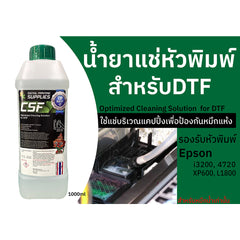
น้ำยาแช่หัวพิมพ์ CSF สำหรับ DTF (1 ลิตร)
ใช้แช่บริเวณแคปปิ้งเพื่อกันหมึกแห้ง สำหรับหมึกสูตรน้ำเท่านั้น รองรับหัว i3200, 4720, XP600, L1800 (ตามหน้าสินค้า)
วางลายแล้วฟิล์มยังเหลือเยอะ? ถ่ายรูปหน้าจอ RIIN ส่งมาที่ไลน์ @skcolor ทีมงาน SK ช่วยดูให้
แหล่งอ้างอิง
เนื้อหาเรียบเรียงใหม่เป็นภาษาไทยจากคู่มือของผู้ผลิต ขั้นตอนและชื่อเมนูอาจต่างกันตามรุ่นและเวอร์ชันเครื่อง ให้ยึดคู่มือรุ่นของคุณเป็นหลัก
อ่านต่อ
- เครื่อง DTF หัว i3200 พิมพ์หลายชิ้นและประหยัดฟิล์ม
- เครื่อง DTF หัว i3200 ตั้งจุดเริ่มพิมพ์ X origin
- งาน DTF ลายกลับด้าน ตัวหนังสือกลับ
- รู้จักเครื่อง DTG จีน
- SK Fix Center: คู่มือแก้ปัญหาเครื่อง DTF ทั้งหมด
- ค้นหาคู่มือ SK Fix Center ทั้งหมด
เรียบเรียงโดยทีมงาน SK Fix Center · SK สีและเคมี · ปรับปรุงล่าสุด พ.ย. 2569