


ปุ่มบนแผงหน้าเครื่อง DTF หัว i3200: เลื่อนฟิล์ม เลื่อนหัว ล้างหัว พิมพ์ทดสอบ หยุดชั่วคราว ยกเลิก
ใช้กับ: เครื่อง DTF จีนหัว i3200 · ความยาก: ● ง่าย · เวลา: 10 นาที
ตอบสั้นๆ: แผงปุ่มหน้าเครื่องมีจอแสดงผลกับปุ่ม 12 ปุ่ม ปุ่ม Front ถอยฟิล์มกลับ ปุ่ม Back เดินฟิล์มไปข้างหน้า (ชื่อกลับกับที่คิด จำให้ดี) ปุ่ม Left และ Right เลื่อนแคร่หัวพิมพ์ไปซ้ายขวา นอกจากนั้นมีปุ่ม Quality, Clean, Test, Menu, Enter, Cancel, Pause และ Origin คู่มือ Ultra Series 24 นิ้วเขียนหน้าที่ไว้ชัดเฉพาะปุ่มเลื่อน ปุ่มอื่นบอกแค่ชื่อ หน้านี้จึงแยกให้ว่าปุ่มไหนคู่มือยืนยันหน้าที่ ปุ่มไหนให้ดูข้อความบนจอหรือถามผู้ขายเครื่อง งานล้างหัวและพิมพ์ Nozzle Check สั่งจากโปรแกรม PrintManager ได้ ซึ่งคู่มืออธิบายไว้ละเอียดกว่า
โปรแกรมคุมเครื่องของคุณคือตัวไหน
- PrintManager = หน้าต่างชื่อ Printer Manager ใน Start menu อยู่ในโฟลเดอร์ BYHX หน้านี้เขียนตามคู่มือเครื่อง Ultra Series 24 นิ้ว (หัว I3200-A1) ที่ใช้โปรแกรมนี้
- PrintExp = โปรแกรมของ Hosonsoft ใช้ในเครื่อง DTF จีนหลายยี่ห้อ ชื่อเมนูและตำแหน่งปุ่มไม่เหมือน PrintManager
ปุ่มบนแผงเป็นของตัวเครื่อง ไม่ขึ้นกับโปรแกรม แต่ปุ่มที่ทำงานเหมือนกันใน PrintManager เขียนตามคู่มือ Ultra Series 24 นิ้ว
ถ้าเครื่องของคุณใช้โปรแกรมอื่น หรือเมนูไม่ตรงกับหน้านี้ ให้ดูคู่มือเครื่องของคุณหรือถามผู้ขายเครื่อง
📘 ดูรูปจริงจากคู่มือผู้ผลิต
กดแล้วเปิดคู่มือ PDF ของผู้ผลิตตรงหน้าที่มีรูปขั้นตอนนั้น (ภาษาอังกฤษ) ใช้ดูคู่กับภาพอธิบายของ SK ในหน้านี้
คู่มือ Ultra Series 24 นิ้ว (PrintManager): แผงปุ่มหน้าเครื่อง · หน้า 13 ↗
คู่มือ Ultra Series 24 นิ้ว (PrintManager): ปุ่มในโปรแกรม PrintManager · หน้า 25 ↗
เริ่มตรงไหนดี

เลือกงานที่อยากทำ แล้วไปส่วนนั้น ถ้าเครื่องของคุณมีปุ่มไม่ครบหรือชื่อไม่ตรง ให้เทียบกับคู่มือเครื่องของคุณ
คำที่ควรรู้ก่อนเริ่ม
- แคร่หัวพิมพ์ = ชุดหัวพิมพ์ที่วิ่งซ้ายขวา ดู แคร่หัวพิมพ์ ดัมเปอร์ และสถานีหมึก
- Origin = จุดเริ่ม ตำแหน่งที่หัวพิมพ์เริ่มนับระยะ
ส่วนที่ 1: รู้จักแผงปุ่ม

1ดูจอแสดงผล
- จอบอกสถานะการทำงานของเครื่อง (คู่มือ PrintManager หน้า 13)
- กด Menu เพื่อเลือกเมนู และ Enter เพื่อยืนยัน (คู่มือ PrintManager หน้า 13)
✅ ควรเห็น: จอติด อ่านข้อความได้
ส่วนที่ 2: ปุ่มเลื่อนฟิล์มและเลื่อนหัว

2Front กับ Back ใช้เลื่อนฟิล์ม
- Front = ฟิล์มถอยกลับ (คู่มือ PrintManager หน้า 13)
- Back = ฟิล์มเดินไปข้างหน้า (คู่มือ PrintManager หน้า 13)
- ใช้ตอนใส่ฟิล์มใหม่หรือดึงฟิล์มให้ตึง ดู ฟิล์มเดินเบี้ยว ใส่ฟิล์มให้ตรง
✅ ควรเห็น: ฟิล์มเดินไปทางที่ตั้งใจ
⚠ ระวัง: ชื่อปุ่มกลับกับที่หลายคนคิด กดครั้งแรกให้กดสั้นๆ แล้วดูว่าฟิล์มไปทางไหน
3Left กับ Right ใช้เลื่อนแคร่หัวพิมพ์
- Left = แคร่ไปซ้าย Right = แคร่ไปขวา (คู่มือ PrintManager หน้า 13)
- ใช้ตอนเลื่อนหัวออกมาเช็กหรือเช็ดรอบแคร่ตามคู่มือดูแล
⚠ ระวัง: ก่อนเลื่อนหัว ดูให้แน่ว่าไม่มีมือ ผ้า หรือเครื่องมือขวางทางแคร่
ส่วนที่ 3: ปุ่มล้างหัวและพิมพ์ทดสอบ

4Clean, Test และ Quality
- คู่มือบอกแค่ชื่อปุ่ม ไม่ได้อธิบายว่าแต่ละปุ่มทำอะไร (คู่มือ PrintManager หน้า 13)
- ก่อนใช้ครั้งแรก ให้ดูข้อความบนจอ หรือถามผู้ขายเครื่องว่าปุ่มนี้ทำอะไรในเครื่องของคุณ
5ใช้ปุ่มใน PrintManager แทนได้
- แถบเครื่องมือใน PrintManager มีปุ่มพิมพ์ Nozzle Check และล้างหัวอัตโนมัติ (คู่มือ PrintManager หน้า 25-26)
- ปุ่มแต่ละอันบนหน้าจอหลัก ดู หน้าจอหลัก PrintManager
- อ่านผล Nozzle Check ดู หัวตัน Nozzle Check ล้างหัว
✅ ควรเห็น: พิมพ์ Nozzle Check ออกมาครบทุกสี
ส่วนที่ 4: ปุ่มหยุดงานและปุ่มหยุดฉุกเฉิน

6Pause, Cancel และ Origin
- คู่มือบอกแค่ชื่อปุ่ม (คู่มือ PrintManager หน้า 13)
- ถ้ากด Pause ค้างไว้แล้วลืม เครื่องจะไม่พิมพ์ต่อ ดู เครื่องหยุดกลางงาน พิมพ์ออกมาเปล่า
7ปุ่มหยุดฉุกเฉินเป็นปุ่มแยก
- อยู่หน้าเครื่อง กดเมื่อมีเหตุฉุกเฉินเท่านั้น (คู่มือ PrintManager หน้า 8)
- หลังกด ต้องคลายปุ่มก่อน เครื่องถึงจะเดินได้ ดู เครื่องหยุดกลางงาน
✅ ควรเห็น: ปุ่มหยุดฉุกเฉินไม่ได้ถูกกดค้าง
เมื่อไหร่ควรเรียกช่างหรือผู้ขายเครื่อง
- กดปุ่มเลื่อนแล้วฟิล์มหรือแคร่ไม่ขยับเลย และปุ่มหยุดฉุกเฉินไม่ได้กด
- จอแสดงผลไม่ติดทั้งที่ไฟเข้า
- ปุ่มกดแล้วค้าง ไม่เด้งกลับ
เคล็ดลับ
- แปะสติกเกอร์ภาษาไทยใต้ปุ่ม Front กับ Back ว่า ฟิล์มถอย และ ฟิล์มเดินหน้า
- สอนพนักงานใหม่ใช้ปุ่มหยุดฉุกเฉินและวิธีคลายในวันแรก
คำถามที่พบบ่อย
กดปุ่มบนเครื่องกับกดใน PrintManager ต่างกันไหม?
งานเลื่อนฟิล์ม เลื่อนหัว และล้างหัวทำได้ทั้งสองที่ คู่มืออธิบายปุ่มใน PrintManager ละเอียดกว่า ถ้าไม่แน่ใจให้ใช้ใน PrintManager
ปุ่ม Quality ทำอะไร?
คู่มือเล่มนี้ไม่ได้บอก ให้ดูข้อความบนจอหรือถามผู้ขายเครื่อง
เช็กว่าแก้เสร็จแล้ว
- ☐ รู้ว่า Front ถอยฟิล์ม Back เดินฟิล์มหน้า
- ☐ รู้ว่า Left กับ Right เลื่อนหัว
- ☐ ถามผู้ขายแล้วว่า Clean, Test, Quality ทำอะไรในเครื่องของคุณ
- ☐ ทุกคนในร้านรู้วิธีกดและคลายปุ่มหยุดฉุกเฉิน
สินค้าที่ช่วยได้จาก SK
กด หยิบใส่ตะกร้า ได้จากตรงนี้เลย แล้วอ่านคู่มือต่อได้
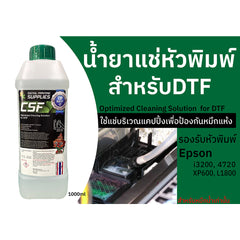
น้ำยาแช่หัวพิมพ์ CSF สำหรับ DTF (1 ลิตร)
ใช้แช่บริเวณแคปปิ้งเพื่อกันหมึกแห้ง สำหรับหมึกสูตรน้ำเท่านั้น รองรับหัว i3200, 4720, XP600, L1800 (ตามหน้าสินค้า)
ปุ่มบนเครื่องไม่ตรงกับหน้านี้? ถ่ายรูปแผงปุ่มเครื่องของคุณ ส่งมาที่ไลน์ @skcolor ทีมงาน SK ช่วยดูให้
แหล่งอ้างอิง
- คู่มือเครื่อง DTF Ultra Series 24 นิ้ว หัว I3200-A1 โปรแกรม PrintManager (PDF ภาษาอังกฤษ)
- คู่มือเครื่อง DTF CALCA 24 นิ้ว DTF-HY-24 หัว I3200-A1 (PDF ภาษาอังกฤษ)
เนื้อหาเรียบเรียงใหม่เป็นภาษาไทยจากคู่มือเครื่อง คู่มือโปรแกรม และบทความของผู้ทำโปรแกรม เครื่อง DTF จีนต่างยี่ห้อใช้โปรแกรมต่างกันและเรียกชื่อเมนูต่างกัน ให้ยึดคู่มือเครื่องของคุณเป็นหลัก
อ่านต่อ
- เครื่อง DTF หัว i3200 หน้าจอหลัก PrintManager และปุ่มแต่ละอัน
- เครื่อง DTF จีนหัว i3200 หัวตัน เส้นขาด
- ฟิล์ม DTF เดินเบี้ยว ใส่ฟิล์มให้ตรง
- เครื่อง DTF หัว i3200 หยุดกลางงาน พิมพ์เปล่า
- ส่วนต่างๆ ของเครื่องแต่ละด้าน
- SK Fix Center: คู่มือแก้ปัญหาเครื่อง DTF ทั้งหมด
- ค้นหาคู่มือ SK Fix Center ทั้งหมด
เรียบเรียงโดยทีมงาน SK Fix Center · SK สีและเคมี · ปรับปรุงล่าสุด พ.ย. 2569