


คอมพิวเตอร์สำหรับเครื่อง DTF หัว i3200 และวิธีลงโปรแกรม PrintManager ทีละหน้าจอ
ใช้กับ: เครื่อง DTF จีนหัว i3200 ที่ใช้โปรแกรม PrintManager · ความยาก: ● ง่าย · เวลา: 30 นาที
ตอบสั้นๆ: คู่มือ Ultra Series 24 นิ้วแนะนำคอมสำหรับโปรแกรม PrintManager ไว้ว่า CPU Intel i5 ขึ้นไป แรม 8GB ขึ้นไป ฮาร์ดดิสก์ 500GB ขึ้นไป และ Windows 7, 10 หรือ 11 แบบ 64 บิต รุ่น Professional ตัวติดตั้งมี 2 แบบ แบบม้วน (Reel) กับแบบแท่นเรียบ (Tablet) เครื่อง DTF ใช้ฟิล์มม้วน ให้ถามผู้ขายว่าใช้ไฟล์ไหน ขั้นลงโปรแกรมคือ เลือกติดตั้งให้ผู้ใช้ทุกคน เลือกภาษา กดยอมรับข้อตกลง ใช้โฟลเดอร์ตามค่าเดิม ติ๊กสร้างไอคอนบนเดสก์ท็อป กด Install แล้ว Finish ใช้ไฟล์ติดตั้งที่ผู้ขายให้มาเท่านั้น และอย่าแก้ช่องรหัสในหน้า Software Dongle เอง
โปรแกรมคุมเครื่องของคุณคือตัวไหน
- PrintManager = หน้าต่างชื่อ Printer Manager ใน Start menu อยู่ในโฟลเดอร์ BYHX หน้านี้เขียนตามคู่มือเครื่อง Ultra Series 24 นิ้ว (หัว I3200-A1) ที่ใช้โปรแกรมนี้
- PrintExp = โปรแกรมของ Hosonsoft ใช้ในเครื่อง DTF จีนหลายยี่ห้อ ชื่อเมนูและตำแหน่งปุ่มไม่เหมือน PrintManager
ใน PrintExp: เครื่องที่ใช้ PrintExp มีตัวติดตั้งและขั้นตอนของตัวเอง ให้ใช้ไฟล์และวิธีที่ผู้ขายให้มา
ถ้าเครื่องของคุณใช้โปรแกรมอื่น หรือเมนูไม่ตรงกับหน้านี้ ให้ดูคู่มือเครื่องของคุณหรือถามผู้ขายเครื่อง
📘 ดูรูปจริงจากคู่มือผู้ผลิต
กดแล้วเปิดคู่มือ PDF ของผู้ผลิตตรงหน้าที่มีรูปขั้นตอนนั้น (ภาษาอังกฤษ) ใช้ดูคู่กับภาพอธิบายของ SK ในหน้านี้
คู่มือ Ultra Series 24 นิ้ว (PrintManager): สเปกคอมและขั้นลงโปรแกรม · หน้า 20 ↗
คู่มือ Ultra Series 24 นิ้ว (PrintManager): Software Dongle · หน้า 54 ↗
เริ่มตรงไหนดี

ถ้ากำลังจะซื้อคอม ดูสเปกก่อน ถ้ามีคอมแล้ว ไปส่วนที่ 2 ได้เลย ถ้าจะย้ายจากคอมเครื่องเดิม ดู ย้ายไปคอมใหม่ หรือลง PrintManager ใหม่
คำที่ควรรู้ก่อนเริ่ม
- PrintManager = โปรแกรมคุมเครื่องพิมพ์ของ BYHX ใช้สั่งพิมพ์ ล้างหัว และตั้งค่าเครื่อง
- 64 บิต = ชนิดของ Windows ดูได้ที่ Settings > System > About
- Software Dongle = สิทธิ์ใช้งานโปรแกรมที่ผูกกับเครื่อง มีวันหมดอายุ
ส่วนที่ 1: สเปกคอม

1เทียบคอมกับสเปกในคู่มือ
- CPU Intel i5 ขึ้นไป แรม 8GB ขึ้นไป ฮาร์ดดิสก์ 500GB ขึ้นไป (คู่มือ PrintManager หน้า 20)
- Windows 7, 10 หรือ 11 แบบ 64 บิต รุ่น Professional (คู่มือ PrintManager หน้า 20)
✅ ควรเห็น: คอมตรงหรือสูงกว่าทุกข้อ

2ถามผู้ขายว่าเครื่องต่อกับคอมด้วยสายอะไร
- หน้าข้อมูลเครื่องเขียนว่าใช้พอร์ตเน็ตเวิร์กกิกะบิต (คู่มือ PrintManager หน้า 4) แต่ด้านขวาเครื่องมีที่ยึดสาย USB (คู่มือ PrintManager หน้า 9)
- ใช้สายที่มากับเครื่อง และให้ผู้ขายบอกว่าต่อช่องไหน
✅ ควรเห็น: รู้ว่าต่อด้วยสายอะไร ช่องไหน
ส่วนที่ 2: ลงโปรแกรม PrintManager

3ใช้ไฟล์ติดตั้งที่ผู้ขายให้มา
- ตัวติดตั้งมีแบบม้วน (Reel) กับแบบแท่นเรียบ (Tablet) (คู่มือ PrintManager หน้า 20)
- เครื่อง DTF ใช้ฟิล์มม้วน แต่ให้ผู้ขายยืนยันว่าใช้ไฟล์ไหน
⚠ ระวัง: อย่าโหลดตัวติดตั้งจากเว็บอื่น ไฟล์ต้องตรงกับบอร์ดของเครื่อง
4ดับเบิลคลิกตัวติดตั้ง แล้วเลือกติดตั้งให้ผู้ใช้ทุกคน
- คู่มือแนะนำตัวเลือกนี้ ต้องใช้สิทธิ์ผู้ดูแลเครื่อง (admin) (คู่มือ PrintManager หน้า 20)
5เลือกภาษา แล้วกด OK
- (คู่มือ PrintManager หน้า 21)
6เลือกยอมรับข้อตกลง แล้วกด Next
- (คู่มือ PrintManager หน้า 21)
7ใช้โฟลเดอร์ติดตั้งตามค่าเดิม แล้วกด Next
- ค่าเดิมอยู่ใน C:\Program Files (x86) (คู่มือ PrintManager หน้า 21)
- จดชื่อโฟลเดอร์ไว้ ถ้าวันหลังต้องลงใหม่จะต้องลบโฟลเดอร์นี้
✅ ควรเห็น: จดชื่อโฟลเดอร์แล้ว
8ติ๊กสร้างไอคอนบนเดสก์ท็อป กด Next แล้วกด Install
- (คู่มือ PrintManager หน้า 22)
9รอจนเสร็จ แล้วกด Finish
- ติ๊ก Launch PrintManager ไว้ถ้าอยากเปิดโปรแกรมทันที (คู่มือ PrintManager หน้า 23)
✅ ควรเห็น: มีไอคอน PrintManager บนเดสก์ท็อป
ส่วนที่ 3: หลังลงเสร็จ

10เปิดโปรแกรมแล้วดูหน้าจอหลัก
- ปุ่มแต่ละอัน ดู หน้าจอหลัก PrintManager
11ดูหน้า Software Dongle ว่ายังไม่หมดอายุ
- หน้านี้บอกเวอร์ชัน วันหมดอายุ และเวลาที่เหลือ (คู่มือ PrintManager หน้า 54)
- รหัสดองเกิลสร้างจากเครื่องมือเฉพาะตามที่ผู้ใช้ขอ (คู่มือ PrintManager หน้า 54) ถ้าโปรแกรมขอรหัส ให้ถามผู้ขาย
✅ ควรเห็น: วันหมดอายุยังไม่ถึง
12ให้ไฟร์วอลล์ยอมให้ PrintManager ใช้เน็ต
- การอัปเดตข้อความ Error ต้องปิดไฟร์วอลล์หรืออนุญาตให้โปรแกรมผ่าน (คู่มือ PrintManager หน้า 36)
- วิธีอ่านรหัส Error ดู อ่านรหัส Error ใน PrintManager
⛔ อย่าแก้เอง: ช่องรหัสในหน้า Software Dongle และหน้า Factory Settings อย่าแก้เอง ให้ผู้ขายทำ
เมื่อไหร่ควรเรียกช่างหรือผู้ขายเครื่อง
- ลงโปรแกรมแล้วเปิดไม่ขึ้น หรือขึ้น Error ทันที
- โปรแกรมขอรหัสดองเกิล หรือขึ้นว่าหมดอายุ
- คอมมองไม่เห็นเครื่อง
เคล็ดลับ
- เก็บไฟล์ติดตั้งไว้ในแฟลชไดรฟ์ ติดป้ายรุ่นเครื่องและวันที่
- หลังตั้งเครื่องเสร็จ สำรองค่าเครื่องทันที ดู สำรองค่าเครื่อง Backup Restore
คำถามที่พบบ่อย
Windows Home ใช้ได้ไหม?
คู่มือเขียนรุ่น Professional ถ้าจะใช้รุ่นอื่น ให้ถามผู้ขายก่อน
คู่มือหน้าข้อมูลเครื่องเขียน XP กับ Win7 ทำไมไม่เหมือนกัน?
คู่มือเขียนสองที่ไม่ตรงกัน หน้าวิธีติดตั้งเขียน Windows 7/10/11 64 บิต ใช้ตามหน้านั้นหรือถามผู้ขาย
เช็กว่าแก้เสร็จแล้ว
- ☐ คอมตรงสเปก
- ☐ ลงโปรแกรมจากไฟล์ของผู้ขาย
- ☐ มีไอคอนบนเดสก์ท็อป เปิดโปรแกรมได้
- ☐ Software Dongle ยังไม่หมดอายุ
- ☐ จดโฟลเดอร์ติดตั้งไว้แล้ว
สินค้าที่ช่วยได้จาก SK
กด หยิบใส่ตะกร้า ได้จากตรงนี้เลย แล้วอ่านคู่มือต่อได้
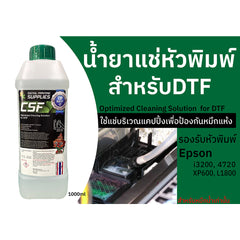
น้ำยาแช่หัวพิมพ์ CSF สำหรับ DTF (1 ลิตร)
ใช้แช่บริเวณแคปปิ้งเพื่อกันหมึกแห้ง สำหรับหมึกสูตรน้ำเท่านั้น รองรับหัว i3200, 4720, XP600, L1800 (ตามหน้าสินค้า)
ลงโปรแกรมไม่ผ่าน? ถ่ายรูปหน้าจอที่ค้างหรือขึ้น Error ส่งมาที่ไลน์ @skcolor ทีมงาน SK ช่วยดูให้
แหล่งอ้างอิง
เนื้อหาเรียบเรียงใหม่เป็นภาษาไทยจากคู่มือเครื่อง คู่มือโปรแกรม และบทความของผู้ทำโปรแกรม เครื่อง DTF จีนต่างยี่ห้อใช้โปรแกรมต่างกันและเรียกชื่อเมนูต่างกัน ให้ยึดคู่มือเครื่องของคุณเป็นหลัก
อ่านต่อ
- เครื่อง DTF หัว i3200 หน้าจอหลัก PrintManager และปุ่มแต่ละอัน
- เครื่อง DTF หัว i3200 สำรองค่าเครื่องและอัปเดตเฟิร์มแวร์
- เครื่อง DTF หัว i3200 อ่านรหัส Error ใน PrintManager
- ย้ายไปคอมใหม่ หรือลง PrintManager ใหม่
- เครื่องใหม่: ลำดับงานวันแรก
- SK Fix Center: คู่มือแก้ปัญหาเครื่อง DTF ทั้งหมด
- ค้นหาคู่มือ SK Fix Center ทั้งหมด
เรียบเรียงโดยทีมงาน SK Fix Center · SK สีและเคมี · ปรับปรุงล่าสุด พ.ย. 2569