


ย้ายเครื่อง DTF หัว i3200 ไปคอมใหม่ หรือลง PrintManager ใหม่: ส่งออกค่า ถอนโปรแกรม ลบโฟลเดอร์ ลงใหม่ แล้วนำค่ากลับ
ใช้กับ: เครื่อง DTF จีนหัว i3200 ที่ใช้โปรแกรม PrintManager · ความยาก: ●● ปานกลาง · เวลา: 45 นาที
ตอบสั้นๆ: ก่อนเปลี่ยนคอมหรือลงโปรแกรมใหม่ ให้ส่งออกค่าเครื่องใน PrintManager เป็นไฟล์ก่อน (Main Menu > Tools > Backup & Restore > Export Parameters) แล้วเก็บไฟล์ไว้นอกโฟลเดอร์โปรแกรม เช่น ในแฟลชไดรฟ์ จากนั้นถอนโปรแกรมได้ 2 ทาง คือ Control Panel > Programs and Features หรือ Start menu > โฟลเดอร์ BYHX > Uninstall คู่มือ Ultra Series 24 นิ้วบอกให้ลบโฟลเดอร์ที่เกี่ยวข้องให้หมดก่อนลงใหม่ ลงโปรแกรมตามขั้นตอนเดิม แล้ว Import ค่ากลับ สุดท้ายพิมพ์ Nozzle Check ลายทดสอบ Step และงานจริงก่อนรับงาน
โปรแกรมคุมเครื่องของคุณคือตัวไหน
- PrintManager = หน้าต่างชื่อ Printer Manager ใน Start menu อยู่ในโฟลเดอร์ BYHX หน้านี้เขียนตามคู่มือเครื่อง Ultra Series 24 นิ้ว (หัว I3200-A1) ที่ใช้โปรแกรมนี้
- PrintExp = โปรแกรมของ Hosonsoft ใช้ในเครื่อง DTF จีนหลายยี่ห้อ ชื่อเมนูและตำแหน่งปุ่มไม่เหมือน PrintManager
ใน PrintExp: PrintExp มีวิธีสำรองค่าและลงใหม่ของตัวเอง ให้ถามผู้ขายก่อนถอนโปรแกรม
ถ้าเครื่องของคุณใช้โปรแกรมอื่น หรือเมนูไม่ตรงกับหน้านี้ ให้ดูคู่มือเครื่องของคุณหรือถามผู้ขายเครื่อง
📘 ดูรูปจริงจากคู่มือผู้ผลิต
กดแล้วเปิดคู่มือ PDF ของผู้ผลิตตรงหน้าที่มีรูปขั้นตอนนั้น (ภาษาอังกฤษ) ใช้ดูคู่กับภาพอธิบายของ SK ในหน้านี้
คู่มือ Ultra Series 24 นิ้ว (PrintManager): ถอนโปรแกรม · หน้า 24 ↗
คู่มือ Ultra Series 24 นิ้ว (PrintManager): Backup & Restore · หน้า 37 ↗
เริ่มตรงไหนดี

ทำตามลำดับนี้ ขั้นที่สำคัญที่สุดคือส่งออกค่าก่อนถอนโปรแกรม ถ้าข้ามขั้นนี้ ค่าปรับตั้งที่เคยทำไว้อาจต้องทำใหม่ทั้งหมด
คำที่ควรรู้ก่อนเริ่ม
- Export Parameters = ส่งออกค่าเครื่องเป็นไฟล์บนคอม
- Import Parameters = นำค่าจากไฟล์ที่ส่งออกไว้กลับเข้าโปรแกรม
- ถอนโปรแกรม = ลบโปรแกรมออกจาก Windows (Uninstall)
ส่วนที่ 1: สำรองค่าก่อนถอน

1ส่งออกค่าเครื่องเป็นไฟล์
- Main Menu > Tools > Backup & Restore > Export Parameters (คู่มือ PrintManager หน้า 37)
- รายละเอียดแต่ละปุ่มในหน้านี้ ดู สำรองค่าเครื่อง Backup Restore อัปเดต
✅ ควรเห็น: มีไฟล์ค่าเครื่องในแฟลชไดรฟ์
2เก็บไฟล์ไว้นอกโฟลเดอร์โปรแกรม
- เช่น แฟลชไดรฟ์ หรือโฟลเดอร์ Documents
ทำไม: ขั้นถัดไปต้องลบโฟลเดอร์โปรแกรม ถ้าไฟล์อยู่ในนั้นจะหายไปด้วย
3ถ่ายรูปหน้าค่าที่ใช้บ่อย
- เช่น โหมดพิมพ์และจุดเริ่มพิมพ์ ใช้เทียบหลังลงใหม่ ดู โหมดพิมพ์ และ จุดเริ่มพิมพ์ X Origin
ส่วนที่ 2: ถอนโปรแกรมและลบโฟลเดอร์

4ปิด PrintManager แล้วถอนโปรแกรม
- ทาง 1: Control Panel > Programs and Features หา PrintManager คลิกขวา > Uninstall (คู่มือ PrintManager หน้า 24)
- ทาง 2: Start menu > โฟลเดอร์ BYHX > Uninstall แล้วกดยืนยัน (คู่มือ PrintManager หน้า 24)
✅ ควรเห็น: PrintManager ไม่อยู่ในรายการโปรแกรมแล้ว

5ลบโฟลเดอร์ที่เกี่ยวข้องให้หมด
- คู่มือบอกให้ลบโฟลเดอร์ที่เกี่ยวข้องทั้งหมดก่อนลงใหม่ (คู่มือ PrintManager หน้า 24)
- โฟลเดอร์ปกติอยู่ใน C:\Program Files (x86) (คู่มือ PrintManager หน้า 79)
⚠ ระวัง: ก่อนลบ เช็กอีกครั้งว่าไฟล์ค่าที่ส่งออกอยู่ในแฟลชไดรฟ์แล้ว
ส่วนที่ 3: ลงใหม่และนำค่ากลับ

6ลงโปรแกรมด้วยไฟล์ติดตั้งจากผู้ขาย
- ขั้นลงโปรแกรมทีละหน้าจอ ดู สเปกคอมและลงโปรแกรม PrintManager
✅ ควรเห็น: เปิด PrintManager ได้
7Import ค่ากลับ
- Main Menu > Tools > Backup & Restore > Import Parameters แล้วเลือกไฟล์ที่ส่งออกไว้ (คู่มือ PrintManager หน้า 37)
✅ ควรเห็น: โหมดพิมพ์และค่าต่างๆ ตรงกับรูปที่ถ่ายไว้
9พิมพ์ลายทดสอบ Step และงานจริง 1 ชิ้น
- ถ้าเห็นแถบหรือรอยต่อ ดู ปรับ Step ใน Calibration wizard และ ปรับตั้ง Step Bi-direction Head spacing
✅ ควรเห็น: งานจริงเหมือนก่อนย้ายคอม
⛔ อย่าแก้เอง: ปุ่ม Restore Factory Parameters คืนค่าบอร์ดเป็นค่าโรงงาน (คู่มือ PrintManager หน้า 37) อย่ากดเองถ้าผู้ขายไม่ได้สั่ง
เมื่อไหร่ควรเรียกช่างหรือผู้ขายเครื่อง
- ลืมส่งออกค่าก่อนถอนโปรแกรม
- Import แล้วงานพิมพ์เพี้ยนจากเดิมมาก
- โปรแกรมใหม่ขอรหัสดองเกิล
- คอมใหม่มองไม่เห็นเครื่อง
เคล็ดลับ
- ตั้งชื่อไฟล์ค่าให้มีวันที่ เช่น ค่าเครื่อง-2569-11-02
- ส่งออกค่าเก็บไว้ทุกครั้งหลังปรับตั้งเครื่องเสร็จ ไม่ต้องรอย้ายคอม
คำถามที่พบบ่อย
Backup Parameters กับ Export Parameters ต่างกันไหม?
Backup เก็บค่าไว้ในบอร์ดเครื่อง Export เก็บเป็นไฟล์บนคอม (คู่มือ PrintManager หน้า 37) ตอนย้ายคอมให้ใช้ Export เพราะได้ไฟล์ติดตัวไป
ต้องลบโฟลเดอร์ทุกครั้งไหม?
คู่มือบอกให้ลบก่อนลงใหม่ทุกครั้ง (คู่มือ PrintManager หน้า 24)
เช็กว่าแก้เสร็จแล้ว
- ☐ ส่งออกค่าเป็นไฟล์ เก็บนอกโฟลเดอร์โปรแกรม
- ☐ ถอนโปรแกรมและลบโฟลเดอร์เก่า
- ☐ ลงใหม่และ Import ค่ากลับ
- ☐ Nozzle Check ครบ
- ☐ งานจริงเหมือนเดิม
สินค้าที่ช่วยได้จาก SK
กด หยิบใส่ตะกร้า ได้จากตรงนี้เลย แล้วอ่านคู่มือต่อได้
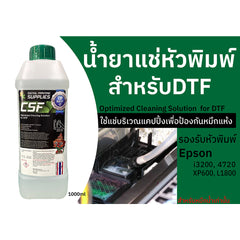
น้ำยาแช่หัวพิมพ์ CSF สำหรับ DTF (1 ลิตร)
ใช้แช่บริเวณแคปปิ้งเพื่อกันหมึกแห้ง สำหรับหมึกสูตรน้ำเท่านั้น รองรับหัว i3200, 4720, XP600, L1800 (ตามหน้าสินค้า)
ย้ายคอมแล้วงานไม่เหมือนเดิม? ถ่ายรูปงานและหน้าโหมดพิมพ์ ส่งมาที่ไลน์ @skcolor ทีมงาน SK ช่วยดูให้
แหล่งอ้างอิง
เนื้อหาเรียบเรียงใหม่เป็นภาษาไทยจากคู่มือเครื่อง คู่มือโปรแกรม และบทความของผู้ทำโปรแกรม เครื่อง DTF จีนต่างยี่ห้อใช้โปรแกรมต่างกันและเรียกชื่อเมนูต่างกัน ให้ยึดคู่มือเครื่องของคุณเป็นหลัก
อ่านต่อ
- เครื่อง DTF หัว i3200 สำรองค่าเครื่องและอัปเดตเฟิร์มแวร์
- สเปกคอมและลงโปรแกรม PrintManager
- เครื่อง DTF จีนหัว i3200 หัวตัน เส้นขาด
- เครื่อง DTF หัว i3200 ปรับ Step ใน Calibration wizard
- เครื่อง DTF หัว i3200 เลือกโหมดพิมพ์ Pass ความละเอียด ความเร็ว
- SK Fix Center: คู่มือแก้ปัญหาเครื่อง DTF ทั้งหมด
- ค้นหาคู่มือ SK Fix Center ทั้งหมด
เรียบเรียงโดยทีมงาน SK Fix Center · SK สีและเคมี · ปรับปรุงล่าสุด พ.ย. 2569