


เครื่อง DTF หัว i3200 ปุ่มเก็บความชื้นหัวพิมพ์ (Moisturizing) และตั้งล้างหัวอัตโนมัติระหว่างพิมพ์ ใช้ตอนไหน (PrintManager)
ใช้กับ: เครื่อง DTF จีนหัว i3200 ที่ใช้โปรแกรม PrintManager (มีชื่อเทียบใน PrintExp) · ความยาก: ● ง่าย · เวลา: 10 นาที
ตอบสั้นๆ: ปุ่มเก็บความชื้นหัวพิมพ์ (Spray head moisturizing) บนแถบเครื่องมือ สั่งเครื่องทำขั้นตอนเก็บความชื้นที่ตั้งไว้ในเครื่อง คู่มือบอกว่าตอนเครื่องไม่ทำงาน หัวพิมพ์ต้องถูกปิดด้วยแคปที่สถานีหมึก กดใช้ตอนพักเครื่องนานหรือเลิกงาน และกดหยุดเก็บความชื้นก่อนเริ่มงาน ส่วนการล้างหัวอัตโนมัติระหว่างพิมพ์ตั้งได้ที่ Clean Setting ว่าให้ล้างทุกกี่ pass หน้า Moisture Setting เป็นตารางขั้นตอนการเลื่อนแกนของเครื่อง อย่าแก้เอง
🎬 สรุปเป็นวิดีโอ · 93 วินาที
โปรแกรมคุมเครื่องของคุณคือตัวไหน
- PrintManager = หน้าต่างชื่อ Printer Manager ใน Start menu อยู่ในโฟลเดอร์ BYHX หน้านี้เขียนตามคู่มือเครื่อง Ultra Series 24 นิ้ว (หัว I3200-A1) ที่ใช้โปรแกรมนี้
- PrintExp = โปรแกรมของ Hosonsoft ใช้ในเครื่อง DTF จีนหลายยี่ห้อ เช่น Prestige XL2 ชื่อเมนูและตำแหน่งปุ่มไม่เหมือน PrintManager
ใน PrintExp: ปุ่มลัดเปิดปิดเก็บความชื้นอยู่บนจอหลัก (คู่มือ PrintExp หมวด 9 ตามสารบัญหน้า 46) สวิตช์ล้างหัวอัตโนมัติอยู่ในหน้า Settings (หน้า 19) ส่วนค่าเชิงลึกของการล้างและเก็บความชื้นอยู่ในโหมดโรงงาน (หน้า 59 และ 65) ให้ช่างตั้ง
ถ้าเครื่องของคุณใช้โปรแกรมอื่น หรือเมนูไม่ตรงกับหน้านี้ ให้ดูคู่มือเครื่องของคุณหรือถามผู้ขายเครื่อง
📘 ดูรูปจริงจากคู่มือผู้ผลิต
กดแล้วเปิดคู่มือ PDF ของผู้ผลิตตรงหน้าที่มีรูปขั้นตอนนั้น (ภาษาอังกฤษ) ใช้ดูคู่กับภาพอธิบายของ SK ในหน้านี้
คู่มือ Ultra Series 24 นิ้ว (PrintManager): 5.2.2 ปุ่มดูแลหัวบนแถบเครื่องมือ · หน้า 26 ↗
คู่มือ Ultra Series 24 นิ้ว (PrintManager): Clean Setting ล้างหัวอัตโนมัติ · หน้า 41 ↗
คู่มือ Ultra Series 24 นิ้ว (PrintManager): Moisture Setting · หน้า 45 ↗
คู่มือ Ultra Series 24 นิ้ว (PrintManager): 2.5 ข้อควรระวังและการดูแลตามรอบ · หน้า 7 ↗
เริ่มตรงไหนดี

ส่วนใหญ่ใช้แค่ส่วนที่ 1 และ 4 ทุกวัน ส่วนที่ 2 และ 3 อ่านไว้ให้รู้ว่าค่าไหนแก้ได้ ค่าไหนไม่ควรแตะ
คำที่ควรรู้ก่อนเริ่ม
- แคป (Cap) = ยางรองใต้หัวพิมพ์ที่สถานีหมึก ประกบหน้าหัวไว้กันหมึกแห้ง
- เก็บความชื้น (Moisturizing) = ขั้นตอนพาหัวไปอยู่บนแคปเพื่อกันหน้าหัวแห้ง
- ล้างหัว (Cleaning) = ขั้นตอนดูดหมึกและปาดหน้าหัวตามที่ตั้งไว้ในเครื่อง
- Pass = หัววิ่งผ่านฟิล์ม 1 รอบ
ส่วนที่ 1: ปุ่มเก็บความชื้นบนแถบเครื่องมือ

1หาปุ่มกลุ่มดูแลหัวบนแถบเครื่องมือ
- มี Nozzle check, ล้างหัวอัตโนมัติ, เก็บความชื้นหัวพิมพ์, หยุดเก็บความชื้น และพ่นกันแห้ง
- ปุ่มอื่นในแถบเครื่องมือ ดู PrintManager หน้าจอหลักและปุ่มต่างๆ
✅ ควรเห็น: รู้ว่าปุ่มเก็บความชื้นกับปุ่มหยุดอยู่ตรงไหน (คู่มือ PrintManager หน้า 26)
2พักเครื่องนาน หรือเลิกงาน: กดปุ่มเก็บความชื้นหัวพิมพ์
- คู่มือบอกว่าสถานีหมึกเป็นทั้งที่ดูดหมึกและที่เก็บความชื้นหัว ตอนเครื่องไม่ทำงาน หัวต้องถูกปิดด้วยแคป
- คู่มือเครื่อง Procolored DTF Pro ก็ให้จอดหัวไว้บนแคปตอนเลิกงานเช่นกัน (หน้า 28)
✅ ควรเห็น: หัวเลื่อนกลับไปอยู่เหนือสถานีหมึก และแคปประกบหน้าหัว (คู่มือ PrintManager หน้า 12, 26)
⚠ ระวัง: ก่อนกด ดูว่าไม่มีฟิล์มยับหรือเศษอะไรขวางทางหัว
3ก่อนเริ่มพิมพ์: กดหยุดเก็บความชื้น แล้วพิมพ์ Nozzle check
- คู่มือให้เช็กหัวก่อนและหลังพิมพ์ทุกครั้ง ถ้าเส้นขาดให้ล้างหัว
- วิธีอ่านลาย ดู หัวตัน เส้นขาด: Nozzle Check และล้างหัว
✅ ควรเห็น: Nozzle check ครบทุกสี (คู่มือ PrintManager หน้า 7, 26)
ส่วนที่ 2: ตั้งล้างหัวอัตโนมัติระหว่างพิมพ์

4เปิด Main Menu > Settings > Print Settings แล้วเลือกแท็บ Clean Setting
✅ ควรเห็น: เห็นช่องจำนวน pass ระหว่างการล้างอัตโนมัติ ช่องเลือกโหมดล้าง และปุ่ม Start Cleaning (คู่มือ PrintManager หน้า 41)
5ถ่ายรูปค่าเดิมทุกช่องก่อนแก้
- หรือสำรองค่าทั้งเครื่องก่อน ดู สำรองค่าเครื่อง
✅ ควรเห็น: มีรูปค่าเดิมไว้ใส่กลับได้
6ช่องจำนวน pass: ใส่ว่าพิมพ์ครบกี่ pass แล้วให้เครื่องหยุดไปล้างหัวเอง
- ในภาพตัวอย่างของคู่มือตั้งไว้ 0 คู่มือไม่ได้บอกว่า 0 แปลว่าอะไร ถ้าเครื่องคุณเป็น 0 และพิมพ์ดีอยู่ ไม่ต้องเปลี่ยน
- ยิ่งล้างบ่อย งานยิ่งช้าและใช้หมึกมากขึ้น
- งานยาวแล้วเส้นเริ่มขาดช่วงท้าย ค่อยลองตั้งค่า แล้วเปลี่ยนทีละค่า
✅ ควรเห็น: (คู่มือ PrintManager หน้า 41)
7Start Cleaning: กดเพื่อให้เครื่องล้างตามโหมดที่เลือกทันที
- ปุ่มล้างหัวบนแถบเครื่องมือก็สั่งล้างทุกหัวพร้อมกันได้เหมือนกัน
✅ ควรเห็น: เครื่องล้างหัวจนจบ แล้ว Nozzle check ดีขึ้น (คู่มือ PrintManager หน้า 41, 60)
ส่วนที่ 3: หน้าตั้งค่าที่ห้ามแก้เอง

8แท็บ Moisture Setting และตารางขั้นตอนล้างใน Clean Setting คือคำสั่งเลื่อนแกนของเครื่อง
- เป็นตารางว่าให้แกนไหนเลื่อนด้วยความเร็วเท่าไหร่ ไปตำแหน่งไหน รออีกกี่มิลลิวินาที เช่น ความสูงตอนเติม ตอนปาด และความสูง wet
- ค่าเหล่านี้ผูกกับกลไกของเครื่องแต่ละรุ่น
✅ ควรเห็น: ดูได้ แต่ไม่แก้ (คู่มือ PrintManager หน้า 41, 45)
⚠ ระวัง: ใส่ตำแหน่งผิด แคปหรือใบปาดอาจไม่ประกบหัว หรือชนหัวได้
⛔ อย่าแก้เอง: Moisture Setting, ตารางขั้นตอนล้าง (Modify parameters) และค่าในโหมดโรงงาน เช่น Moisturizing delay กับ Automatic cleaning time in standby ให้ช่างหรือผู้ขายเป็นคนแก้ (คู่มือ PrintManager หน้า 41, 45, 55)
ส่วนที่ 4: ดูแลตามรอบ

9ทำตามรอบที่คู่มือเครื่องแนะนำ
- เช็กหัวก่อนและหลังพิมพ์ เส้นขาดให้ล้างหัว
- ทำความสะอาดใบปาดสัปดาห์ละครั้ง
- ไม่ได้ใช้เครื่องตั้งแต่ 1 สัปดาห์ขึ้นไป ให้ล้างหัวสัปดาห์ละครั้ง
- ทำความสะอาดตัวเครื่องด้านนอกและด้านในเดือนละครั้ง
- เทหมึกเสียในถังทิ้งเป็นระยะ
- คู่มือแนะนำให้ใช้เครื่องอย่างน้อยสัปดาห์ละครั้ง
✅ ควรเห็น: มีรอบดูแลเขียนติดไว้ข้างเครื่อง (คู่มือ PrintManager หน้า 7)
10งานดูแลด้วยมือที่ต้องทำคู่กัน
- ทำความสะอาดแคปและใบปาด ดู ดูแลเครื่อง DTF รายวัน
- จะหยุดเครื่องหลายวัน ดู เครื่อง DTF ไม่ได้ใช้หลายวัน
- หัวตันหนัก ต้องแช่หัว ดู แช่หัวพิมพ์
✅ ควรเห็น: หัวพร้อมพิมพ์ทุกเช้า
เมื่อไหร่ควรเรียกช่างหรือผู้ขายเครื่อง
- กดเก็บความชื้นแล้วหัวไม่กลับไปที่แคป หรือแคปไม่ยกขึ้นมาประกบ
- ได้ยินเสียงหัวหรือแคปชนกัน
- ล้างหัวหลายรอบแล้ว Nozzle check ยังขาดเยอะ
- มี Error ที่เกี่ยวกับการล้างหรือเก็บความชื้น
เคล็ดลับ
- เลิกงานทุกวัน กดเก็บความชื้นเป็นอย่างสุดท้าย แล้วดูให้เห็นว่าหัวอยู่บนแคปจริง
- เขียนรอบดูแลรายวันและรายสัปดาห์ติดไว้ข้างเครื่อง
- ถ้าเครื่องรอนานระหว่างงาน การให้หัวอยู่บนแคปช่วยได้มากกว่าการพ่นกันแห้งไปเรื่อยๆ ค่าพ่นดู ตั้งพ่นกันหัวแห้ง
คำถามที่พบบ่อย
กดเก็บความชื้นแล้ว ต้องปิดเครื่องไหม?
คู่มือไม่ได้บอกเรื่องนี้ ให้ทำตามที่ผู้ขายเครื่องแนะนำ สิ่งที่คู่มือบอกคือตอนไม่ทำงาน หัวต้องอยู่บนแคป (คู่มือ PrintManager หน้า 12)
ตั้งล้างอัตโนมัติถี่ๆ ไว้เลย จะได้ไม่ตันได้ไหม?
ไม่ควร ยิ่งล้างบ่อยยิ่งเสียหมึกและงานช้า ตั้งเท่าที่จำเป็น แล้วดูผลจาก Nozzle check
ใช้น้ำยาอะไรเช็ดแคป?
ใช้น้ำยาทำความสะอาดที่ทำมาสำหรับหมึกสูตรน้ำของ DTF วิธีเช็ด ดู ดูแลเครื่อง DTF รายวัน
เช็กว่าแก้เสร็จแล้ว
- ☐ รู้ว่าปุ่มเก็บความชื้นกับปุ่มหยุดอยู่ตรงไหน
- ☐ เลิกงานแล้วหัวอยู่บนแคป
- ☐ ถ่ายรูปค่า Clean Setting ไว้แล้ว
- ☐ ไม่แก้ตาราง Moisture Setting
- ☐ มีรอบดูแลติดข้างเครื่อง
สินค้าที่ช่วยได้จาก SK
กด หยิบใส่ตะกร้า ได้จากตรงนี้เลย แล้วอ่านคู่มือต่อได้
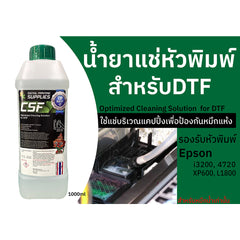
น้ำยาแช่หัวพิมพ์ CSF สำหรับ DTF (1 ลิตร)
ใช้แช่บริเวณแคปปิ้งเพื่อกันหมึกแห้ง สำหรับหมึกสูตรน้ำเท่านั้น รองรับหัว i3200, 4720, XP600, L1800 (ตามหน้าสินค้า)
ไม่แน่ใจว่าหัวกลับไปอยู่บนแคปถูกต้องไหม? ถ่ายรูปหัวกับแคปตอนกดเก็บความชื้น ส่งมาที่ไลน์ @skcolor ทีมงาน SK ช่วยดูให้
แหล่งอ้างอิง
- คู่มือเครื่อง DTF Ultra Series 24 นิ้ว หัว I3200-A1 โปรแกรม PrintManager (PDF ภาษาอังกฤษ)
- คู่มือเครื่อง Procolored DTF Pro (PDF ภาษาอังกฤษ)
- Hosonsoft: คู่มือโปรแกรม PrintExp (PDF ภาษาอังกฤษ)
- น้ำยาแช่หัวพิมพ์ CSF (หน้าสินค้า SK)
เนื้อหาเรียบเรียงใหม่เป็นภาษาไทยจากคู่มือเครื่องและคู่มือโปรแกรมของผู้ผลิต เครื่อง DTF จีนต่างยี่ห้อใช้โปรแกรมต่างกันและเรียกชื่อเมนูต่างกัน ให้ยึดคู่มือเครื่องของคุณเป็นหลัก
อ่านต่อ
- เครื่อง DTF จีนหัว i3200 ดูแลประจำวัน
- เครื่อง DTF จีนหัว i3200 หยุดใช้หลายวัน
- เครื่อง DTF จีนหัว i3200 หัวตัน เส้นขาด
- แช่หัวพิมพ์ XP600 / i3200 ก่อนหยุดเครื่อง
- ตั้งพ่นกันหัวแห้ง Flash spray
- PrintManager หน้าจอหลักและปุ่มต่างๆ
- SK Fix Center: คู่มือแก้ปัญหาเครื่อง DTF ทั้งหมด
- ค้นหาคู่มือ SK Fix Center ทั้งหมด
เรียบเรียงโดยทีมงาน SK Fix Center · SK สีและเคมี · ปรับปรุงล่าสุด พ.ย. 2569