


เครื่อง DTF หัว i3200 ดูหมึกที่ใช้ต่องานใน PrintManager: Ink Amount, Print History และความเร็วเมตรต่อชั่วโมง
ใช้กับ: เครื่อง DTF จีนหัว i3200 ที่ใช้โปรแกรม PrintManager (มีชื่อเทียบใน PrintExp) · ความยาก: ● ง่าย · เวลา: 10 นาที
ตอบสั้นๆ: เปิด Main Menu > About แล้วเลือกแท็บ Ink Amount จะเห็นหมึกที่ใช้แยกแต่ละสีเป็นลิตร และช่องรวม Total Used Ink อยากรู้หมึกต่องาน ให้กด Refresh จดตัวเลขก่อนพิมพ์ พิมพ์งาน แล้วกด Refresh จดอีกครั้ง เอาค่าหลังลบค่าก่อน ถ้าระหว่างนั้นมีล้างหัวหรือพ่นกันแห้ง ตัวเลขอาจรวมหมึกส่วนนั้นด้วย ส่วน Tools > Print History บอกว่าวันนี้พิมพ์งานอะไร เวลาไหน ใช้เวลาเท่าไหร่ เสร็จหรือยกเลิก และแถบข้อมูลงานตอนพิมพ์บอกความเร็วเป็นเมตรต่อชั่วโมง
🎬 สรุปเป็นวิดีโอ · 96 วินาที
โปรแกรมคุมเครื่องของคุณคือตัวไหน
- PrintManager = หน้าต่างชื่อ Printer Manager ใน Start menu อยู่ในโฟลเดอร์ BYHX หน้านี้เขียนตามคู่มือเครื่อง Ultra Series 24 นิ้ว (หัว I3200-A1) ที่ใช้โปรแกรมนี้
- PrintExp = โปรแกรมของ Hosonsoft ใช้ในเครื่อง DTF จีนหลายยี่ห้อ เช่น Prestige XL2 ชื่อเมนูและตำแหน่งปุ่มไม่เหมือน PrintManager
ถ้าเครื่องของคุณใช้โปรแกรมอื่น หรือเมนูไม่ตรงกับหน้านี้ ให้ดูคู่มือเครื่องของคุณหรือถามผู้ขายเครื่อง
📘 ดูรูปจริงจากคู่มือผู้ผลิต
กดแล้วเปิดคู่มือ PDF ของผู้ผลิตตรงหน้าที่มีรูปขั้นตอนนั้น (ภาษาอังกฤษ) ใช้ดูคู่กับภาพอธิบายของ SK ในหน้านี้
คู่มือ Ultra Series 24 นิ้ว (PrintManager): 5.2.9.1 About และปริมาณหมึก · หน้า 31 ↗
คู่มือ Ultra Series 24 นิ้ว (PrintManager): 5.2.5 แถบงาน เมนูคลิกขวา · หน้า 30 ↗
คู่มือ Ultra Series 24 นิ้ว (PrintManager): 5.2.9.2.6 Print History · หน้า 38 ↗
คู่มือ Ultra Series 24 นิ้ว (PrintManager): 5.4.2 ข้อมูลเวอร์ชันและหมึกที่ใช้ · หน้า 76 ↗
เริ่มตรงไหนดี

ถ้าจะคิดต้นทุนหมึกต่อชิ้น อ่านส่วนที่ 1 และ 2 ส่วนที่ 3 และ 4 ช่วยดูว่าแต่ละวันพิมพ์ได้เท่าไหร่
คำที่ควรรู้ก่อนเริ่ม
- L = ลิตร 1 ลิตร = 1000 มิลลิลิตร (มล.)
- Refresh = ปุ่มอ่านค่าล่าสุดจากเครื่อง
- m/Hour = ความยาวฟิล์มที่พิมพ์ได้ต่อชั่วโมง
- m²/Hour = พื้นที่ที่พิมพ์ได้ต่อชั่วโมง
ส่วนที่ 1: ดูหมึกที่ใช้ทั้งหมด

1กด Main Menu > About แล้วเลือกแท็บ Ink Amount
- มีตัวเลขหมึกแต่ละสี เป็นลิตร และช่อง Total Used Ink
- ภาพตัวอย่างในคู่มือมีรายชื่อสีมากกว่าที่เครื่อง DTF ใช้ สีที่เครื่องไม่มีจะเป็นเลขเกือบ 0
✅ ควรเห็น: เห็นตัวเลขหมึกแต่ละสี (คู่มือ PrintManager หน้า 31)
2แท็บ Version มีช่อง Used Times, Ink Limit และ Used Ink
- Used Times = ชั่วโมงทำงานสะสมของบอร์ด
- Ink Limit = ขีดจำกัดหมึกของบอร์ด (ถ้าเป็น No Limit คือไม่จำกัด)
- Used Ink = หมึกที่บอร์ดนับว่าใช้ไปทั้งหมด
✅ ควรเห็น: (คู่มือ PrintManager หน้า 31, 76-77)
ส่วนที่ 2: หาหมึกต่องาน

3ก่อนพิมพ์: กด Refresh แล้วจดหรือถ่ายรูปตัวเลขทุกสี
✅ ควรเห็น: มีตัวเลขก่อนพิมพ์
4พิมพ์งานที่อยากรู้ จดจำนวนชิ้นบนฟิล์ม
- ถ้าทำได้ อย่ากดล้างหัวหรือพ่นกันแห้งระหว่างนี้ ตัวเลขจะได้ใกล้หมึกของงานจริง
5หลังพิมพ์: กด Refresh แล้วจดตัวเลขอีกครั้ง
✅ ควรเห็น: มีตัวเลขหลังพิมพ์
6คิด: (หลัง − ก่อน) × 1000 = มิลลิลิตร แล้วหารด้วยจำนวนชิ้น
- ตัวอย่าง: หมึกขาวก่อน 0.250 L หลัง 0.262 L ใช้ไป 0.012 L = 12 มล. ถ้าพิมพ์ 6 ชิ้น = 2 มล. ต่อชิ้น
- คิดแยกสี เพราะหมึกขาวมักใช้มากกว่าสีอื่นในงาน DTF
- คูณด้วยราคาหมึกต่อมิลลิลิตรของคุณเอง จะได้ต้นทุนหมึกต่อชิ้น
ทำไม: คู่มือไม่ได้บอกว่าตัวเลขนี้แยกหมึกล้างหัวกับหมึกพิมพ์หรือไม่ จึงควรวัดตอนไม่มีการล้าง
✅ ควรเห็น: รู้หมึกต่อชิ้นของลายนั้น
7เมนูคลิกขวาที่งาน มีหัวข้อ Ink Amount
- คู่มือเรียกว่า Ink volume statistics และอธิบายสั้นๆ ว่าเป็นการปรับสัดส่วนและปริมาณหมึกแต่ละสีในไฟล์ prt คู่มือไม่มีรูปหน้าต่างนี้
- เปิดดูได้ แต่ถ้าไม่แน่ใจ อย่าเปลี่ยนค่า เพราะจะกระทบสีของงาน
✅ ควรเห็น: (คู่มือ PrintManager หน้า 30)
ส่วนที่ 3: ดูประวัติงาน

8กด Main Menu > Tools > Print History
- บอกชื่องาน วันเวลาที่เริ่ม เวลาที่ใช้ และสถานะ Print Finished (พิมพ์เสร็จ) หรือ Canceled (ยกเลิก)
- คอลัมน์ตัวเลขสุดท้ายในภาพตัวอย่างไม่มีชื่อ คู่มือไม่ได้บอกว่าเป็นหน่วยอะไร อย่าเพิ่งเอาไปคิดเงิน
✅ ควรเห็น: รู้ว่าวันนี้พิมพ์งานอะไรไปบ้าง (คู่มือ PrintManager หน้า 38)
9ใช้ดูงานที่ยกเลิกกลางทาง
- งานยกเลิกบ่อยคือฟิล์มและหมึกเสีย ลองหาว่ายกเลิกเพราะอะไร เช่น หัวขาด ฟิล์มยับ หรือตั้งตำแหน่งผิด
- ตั้งตำแหน่งก่อนพิมพ์ ดู ตั้งจุดเริ่มพิมพ์ X origin
✅ ควรเห็น: งานยกเลิกลดลง
ส่วนที่ 4: ดูความเร็วงาน

10ตอนพิมพ์ ดูแถบข้อมูลงาน
- มีความคืบหน้า จำนวน pass จริง เวลา จำนวนลายใน Collage และผลผลิตเป็น m/Hour กับ m²/Hour
- โหมดพิมพ์ที่ pass มากขึ้นจะช้าลง ดู เลือกโหมดพิมพ์
✅ ควรเห็น: รู้ว่าแต่ละโหมดพิมพ์ได้กี่เมตรต่อชั่วโมง (คู่มือ PrintManager หน้า 31)
เมื่อไหร่ควรเรียกช่างหรือผู้ขายเครื่อง
- ตัวเลขหมึกไม่ขยับเลยทั้งที่พิมพ์งาน
- Ink Limit ไม่ใช่ No Limit และเครื่องหยุดพิมพ์เพราะหมึกครบขีดจำกัด
- ต้องใส่รหัสหมึก (Ink Password) รหัสนี้ผู้ขายเครื่องเป็นคนตั้ง ติดต่อผู้ขาย
เคล็ดลับ
- ทำตารางต้นทุนต่อลายที่พิมพ์บ่อย วัดครั้งเดียวใช้ได้นาน
- วัดหมึกขาวแยกทุกครั้ง
- เทียบหมึกต่อชิ้นของโหมดพิมพ์ต่างกัน ก่อนเลือกโหมดสำหรับงานขาย
- จัดหลายลายรวมบนฟิล์มแผ่นเดียวช่วยประหยัดฟิล์ม ดู พิมพ์หลายชิ้น Copy Collage Cut
คำถามที่พบบ่อย
ตัวเลขนี้แม่นแค่ไหน?
เป็นตัวเลขที่บอร์ดนับ คู่มือไม่ได้บอกความแม่น ใช้เทียบระหว่างลายหรือโหมดได้ดี ถ้าจะคิดต้นทุนจริง ให้เทียบกับหมึกที่เติมจริงในแต่ละเดือนด้วย
ทำไม Used Ink เป็น 0L แต่ Ink Amount มีตัวเลข?
ในภาพตัวอย่างของคู่มือก็เป็นแบบนี้ คู่มือไม่ได้อธิบาย อาจเพราะช่อง Used Ink แสดงเป็นลิตรเต็ม ให้ดูแท็บ Ink Amount ซึ่งละเอียดกว่า
รีเซ็ตตัวเลขได้ไหม?
คู่มือไม่มีปุ่มรีเซ็ตในหน้านี้ ใช้วิธีจดก่อนและหลังแทน
เช็กว่าแก้เสร็จแล้ว
- ☐ เปิดแท็บ Ink Amount ได้
- ☐ จดตัวเลขก่อนและหลังพิมพ์
- ☐ คิดเป็นมิลลิลิตรต่อชิ้นได้
- ☐ เปิด Print History ได้
- ☐ อ่าน m/Hour ได้
สินค้าที่ช่วยได้จาก SK
กด หยิบใส่ตะกร้า ได้จากตรงนี้เลย แล้วอ่านคู่มือต่อได้
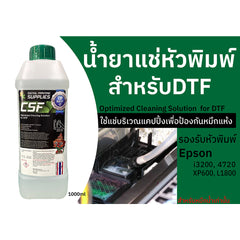
น้ำยาแช่หัวพิมพ์ CSF สำหรับ DTF (1 ลิตร)
ใช้แช่บริเวณแคปปิ้งเพื่อกันหมึกแห้ง สำหรับหมึกสูตรน้ำเท่านั้น รองรับหัว i3200, 4720, XP600, L1800 (ตามหน้าสินค้า)
อยากให้ช่วยดูตัวเลขหมึก? ถ่ายรูปแท็บ Ink Amount ก่อนและหลังพิมพ์ ส่งมาที่ไลน์ @skcolor ทีมงาน SK ช่วยดูให้
แหล่งอ้างอิง
- คู่มือเครื่อง DTF Ultra Series 24 นิ้ว หัว I3200-A1 โปรแกรม PrintManager (PDF ภาษาอังกฤษ)
- น้ำยาแช่หัวพิมพ์ CSF (หน้าสินค้า SK)
เนื้อหาเรียบเรียงใหม่เป็นภาษาไทยจากคู่มือเครื่องและคู่มือโปรแกรมของผู้ผลิต เครื่อง DTF จีนต่างยี่ห้อใช้โปรแกรมต่างกันและเรียกชื่อเมนูต่างกัน ให้ยึดคู่มือเครื่องของคุณเป็นหลัก
อ่านต่อ
- เครื่อง DTF จีนหัว i3200 ดูแลประจำวัน
- เครื่อง DTF จีนหัว i3200 หมึกขาวตกตะกอน ขาวขาดเป็นช่วง
- เลือกโหมดพิมพ์ Pass ความละเอียด ความเร็ว
- พิมพ์หลายชิ้น Copy Collage Cut
- PrintManager หน้าจอหลักและปุ่มต่างๆ
- SK Fix Center: คู่มือแก้ปัญหาเครื่อง DTF ทั้งหมด
- ค้นหาคู่มือ SK Fix Center ทั้งหมด
เรียบเรียงโดยทีมงาน SK Fix Center · SK สีและเคมี · ปรับปรุงล่าสุด พ.ย. 2569